¿Cómo Solucionar el Error de Tarjeta SD no Formateada?
-
 Escrito por Kees Jan Meerman
 -
 Actualizado el Jul 15, 2026
 -
 Min Lectura 10 Min
 - Comparte

Resumen: Las tarjetas SD son soportes de almacenamiento fiables. Sin embargo, al igual que otros soportes de almacenamiento digital, son propensas a errores, como el mensaje de error «Tarjeta SD no formateada». En esta entrada del blog, hemos explicado las causas del error «Tarjeta SD no formateada». También hemos presentado algunos métodos para resolver el error. Además, aprenderás a recuperar datos de una tarjeta SD formateada utilizando un programa de recuperación de fotos.
Si formatea la tarjeta SD para corregir errores, podría perder para siempre las fotos almacenadas en ella. Por lo tanto, es recomendable utilizar un software de confianza, como Stellar Photo Recovery, para recuperar fotos de este tipo de tarjetas SD. Pruebe la versión de demostración gratuita del software para obtener una vista previa de las fotos recuperadas antes de guardarlas.
Caso 1: Soy fotógrafo y tengo algunas imágenes importantes almacenadas en mi tarjeta SD. Llevo utilizando esta tarjeta desde hace algún tiempo. Cuando la he conectado hoy a mi PC para transferir imágenes, he recibido el mensaje de error: «Tarjeta SD no formateada». ¿Qué debo hacer? ¿Hay alguna forma de solucionar el error?
Caso 2: Cuando intento acceder a las fotos de la tarjeta SD conectada a mi teléfono, aparece el mensaje de error: «El disco no está formateado. ¿Desea formatearlo ahora?». Me preocupa que, si formateo la tarjeta, pueda perder los datos almacenados en ella.
Si se encuentra en una situación similar y recibe el mensaje de error «Tarjeta SD sin formatear», esto significa que su tarjeta SD está dañada lógica o físicamente. En tal caso, puede formatear la tarjeta, tal y como sugiere el mensaje de error, para resolver el problema y volver a acceder a la tarjeta SD.
Las tarjetas SD y otros soportes de almacenamiento ofrecen una alternativa práctica para guardar datos. Sin embargo, estos dispositivos son propensos a fallar. Los ataques de virus, las subidas de tensión y los archivos dañados pueden provocar la pérdida de datos. A veces, su tarjeta de memoria simplemente deja de funcionar porque es fácil que falle debido al desgaste.
Veamos cómo solucionar el error «Tarjeta SD no formateada».
¿Cuáles son los indicios de que una tarjeta SD está dañada
Hay varios indicios que pueden ayudarle a identificar si su tarjeta SD está dañada. Entre ellos se incluyen:
- Aparece el error «No se puede acceder a la tarjeta SD» en una pantalla negra.
- Faltan datos de la tarjeta.
- Errores de lectura/escritura, que le impiden realizar cualquier acción en la tarjeta SD.
- Error «Archivo dañado».
- Las imágenes son visibles. Sin embargo, al intentar abrirlas, aparece una pantalla negra.
- Error «La tarjeta SD no está formateada». El ordenador reconoce la tarjeta, pero se deniega el acceso.
¿Qué causa el error «Tarjeta SD no formateada»?
El error «Tarjeta SD no formateada» se produce debido a daños físicos o lógicos en la tarjeta. Algunas causas comunes que pueden provocar este tipo de errores en las tarjetas SD son:
- Un apagado repentino del ordenador mientras la tarjeta SD está en uso.
- Que la tarjeta SD deje de funcionar de repente.
- Extracción incorrecta de la tarjeta del teléfono o la cámara.
- Una interrupción causada por una aplicación de terceros.
- Una tarjeta protegida contra escritura.
- Formateo habitual de la tarjeta.
- El uso de la tarjeta en más de un ordenador.
- La tarjeta SD no es compatible con el dispositivo.
- Tarjeta dañada físicamente
¿Cómo se pueden recuperar los datos de una tarjeta SD formateada?
Si ya no puede acceder a su tarjeta SD, deje de utilizarla para evitar la pérdida permanente de datos. Utilice Stellar Recuperación de Datos para recuperar datos de la tarjeta SD que muestra el error «Tarjeta SD no formateada».
Pasos para recuperar datos de una tarjeta SD utilizando el software Stellar Photo Recovery
- Descargue el software Stellar Photo Recovery e instálelo en su sistema Windows o Mac.
- Conecte la tarjeta SD a su PC.
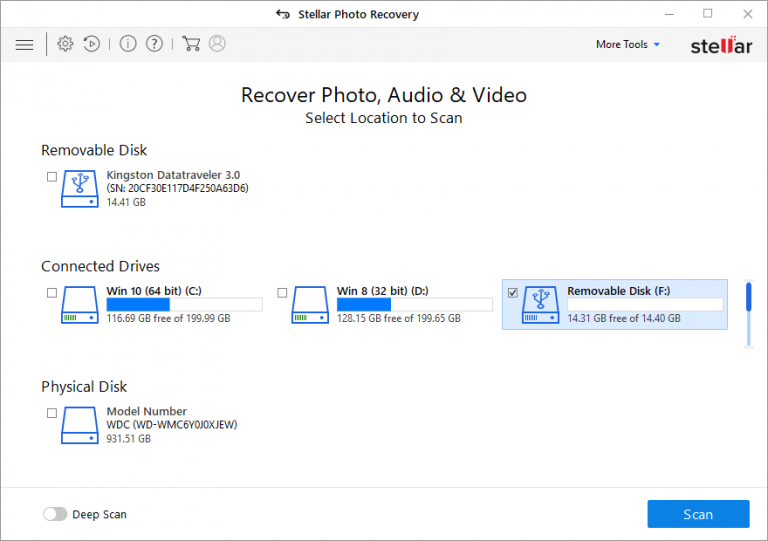
- En la pantalla principal, seleccione lo que desea recuperar, por ejemplo, fotos, archivos de audio y vídeos.
- En la siguiente ventana, seleccione el dispositivo afectado (la tarjeta SD formateada) y haga clic en «Escanear». El software comenzará a escanear la tarjeta SD para recuperar los archivos eliminados.
- na vez finalizado el escaneo, se mostrará una lista de todos los archivos recuperados.
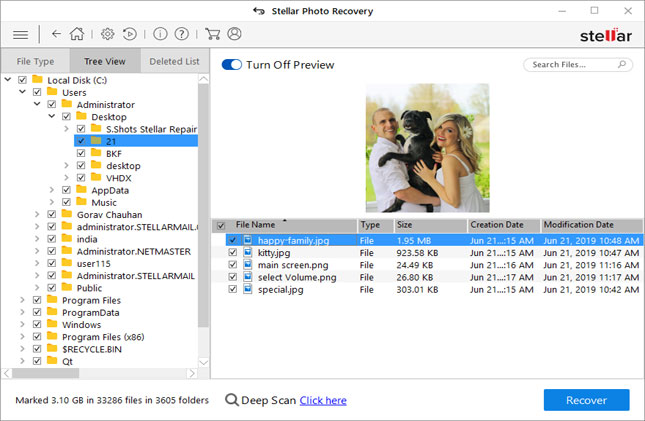
- Previsualice todas las fotos recuperadas. Seleccione las imágenes que desee recuperar.
- Seleccione «Recuperar» y, a continuación, especifique una ubicación para los archivos recuperados.
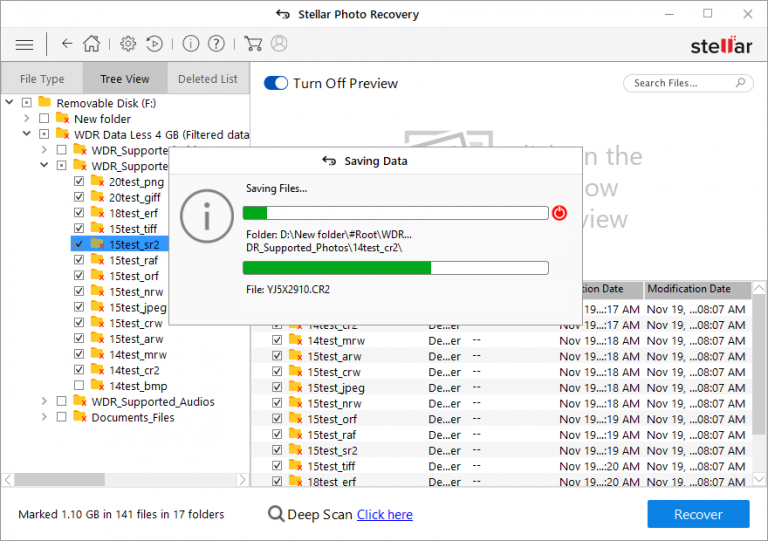
El software tarda solo unos minutos en guardar las imágenes recuperadas.
Otros métodos para solucionar el error «Tarjeta SD no formateada»
Puede intentar solucionar el error «Tarjeta SD sin formatear» siguiendo estos métodos manuales, sencillos y eficaces:
1. Ejecute el comando CHKDSK
Siga los pasos que se indican a continuación para ejecutar el comando CHKDSK:
- Conecte la tarjeta SD al ordenador.
- Busque «cmd». Haga clic con el botón derecho del ratón sobre él y seleccione «Ejecutar como administrador».
- Ahora escriba «chkdsk D: /f». Aquí, «D» representa la letra de unidad asignada a la tarjeta SD.
- Pulse la tecla Intro.
Una vez ejecutado el comando, compruebe la tarjeta SD para ver el estado de la Recuperación de Datos.
2. Vuelva a instalar los controladores de la tarjeta SD
El error también puede deberse a controladores obsoletos o defectuosos de la tarjeta SD. Puede reinstalar los controladores para resolver el problema. Siga estos pasos:
- Conecte la tarjeta SD al PC.
- Abra el Administrador de dispositivos.
- Abra «Unidades».
- Haga clic con el botón derecho del ratón en su tarjeta SD.
- Desinstale los controladores.
- Retire la tarjeta SD.
- Vuelva a insertarla
Su PC instalará automáticamente los nuevos controladores. Ahora intente acceder a los archivos de nuevo.
3. Reinicie el dispositivo
Puede reiniciar la cámara o el smartphone en el que está utilizando la tarjeta SD. También puede reiniciar el PC conectado a la tarjeta. Esto también podría resolver el problema.
4. Formatee la tarjeta SD en la Administración de discos de Windows
La Administración de discos de Windows es una utilidad del sistema de Windows que le permite ver y gestionar las unidades instaladas en su PC y sus particiones. Le permite realizar diversas tareas avanzadas, como inicializar una nueva unidad, ampliar un volumen básico, formatear la unidad, etc.
Siga estos pasos para formatear la tarjeta SD en la Administración de discos de Windows:
- Escriba «Administración de equipos» en el cuadro de búsqueda.
- Seleccione «Administración de equipos» en la lista.
- Haga clic en «Administración de discos» en el panel izquierdo.
Figura: Ventana «Administración de discos» en Windows
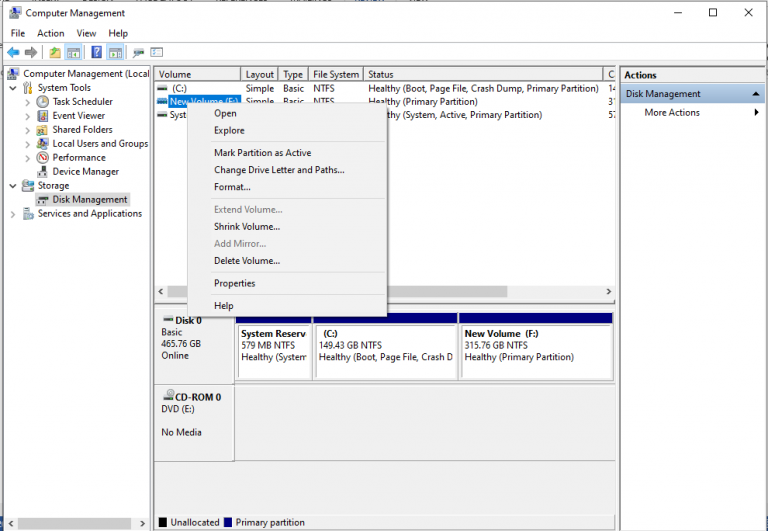
- En la ventana «Administración de discos», localice su tarjeta SD. Haga clic con el botón derecho del ratón sobre ella y seleccione «Formatear».
- Seleccione un sistema de archivos entre FAT32, NTFS o exFAT.
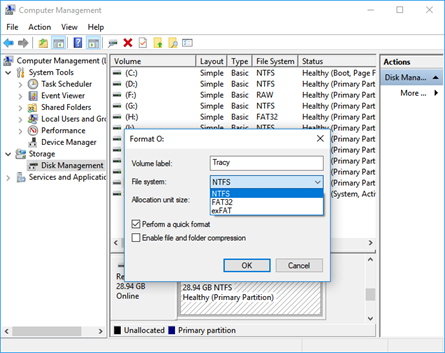
- Seleccione «Realizar formateo rápido». Haga clic en «Aceptar».
5. Utilice un software para formatear tarjetas SD
Si no puede formatear la tarjeta SD, intente hacerlo utilizando un software de formateo de tarjetas SD. SD Card Formatter es compatible con todo tipo de tarjetas de memoria utilizadas en cámaras réflex digitales, teléfonos inteligentes Android, cámaras de CCTV, etc. Se puede utilizar para reparar tarjetas SD que no se pueden formatear en ordenadores Mac o Windows.
Si nada funciona, recurra a servicios profesionales de Recuperación de Datos
Si no puede acceder a su tarjeta SD mediante métodos convencionales, debería solicitar la ayuda de un proveedor profesional de Recuperación de Datos de tarjetas SD. Un proveedor profesional de Recuperación de Datos como Stellar puede ayudarle a recuperar de forma segura los datos e imágenes perdidos.
Con una garantía de Recuperación de Datos de hasta el 100 %, Stellar cuenta con un equipo de profesionales experimentados que poseen conocimientos especializados en el campo de la Recuperación de Datos. La Recuperación de Datos se lleva a cabo en un laboratorio con sala limpia de clase 100 para garantizar la certeza y la fiabilidad en la Recuperación de Datos.
En caso de que los datos no sean recuperables por cualquier motivo, Stellar aplica una política de «Si no se recuperan los datos, no se cobra*».
Consejos para evitar el error «Tarjeta SD no formateada»
Aunque existen formas de solucionar errores como «Tarjeta SD no formateada», es mejor evitar esa situación desde el principio. A continuación le indicamos cómo:
- No retire la tarjeta SD mientras se está leyendo o escribiendo en ella.
- Cuando lea o escriba datos, asegúrese de que la batería esté completamente cargada.
- Formatee la tarjeta mientras se encuentra en la cámara.
- No retire la tarjeta mientras la cámara esté en uso.
- Utilice únicamente tarjetas de fabricantes de confianza. Las tarjetas baratas tienen una vida útil corta
Conclusión:
Sigue leyendo estos artículos relacionados para conocer más soluciones a los errores de las tarjetas SD y a los problemas de almacenamiento.


Acerca del autor