¿Cómo Solucionar el Error «Su PC ha Detectado un Problema y Necesita Reiniciarse»?
-
 Escrito por Kees Jan Meerman
 -
 Actualizado el Jun 25, 2026
 -
 Min Lectura 4 Min
 - Comparte

Afortunados son aquellos que nunca se han enfrentado a la temida «pantalla azul de la muerte» (BSOD). Para quienes la hemos experimentado, los errores BSOD pueden resultar realmente aterradores, ya que hay muy poca información de diagnóstico disponible y, en la mayoría de los casos, simplemente no se puede pasar de la pantalla de error.
Sorprendentemente, el siguiente mensaje de error BSOD es muy común y, en muchos casos, bastante fácil de solucionar.
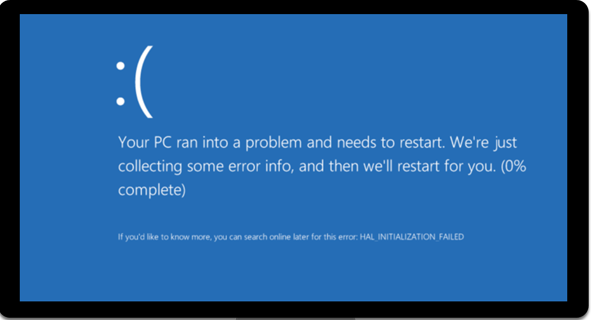
Es posible que vea otras variaciones de este mensaje de error (dependiendo de su versión de Windows). La variación más común dice: «Se ha producido un problema en su PC y es necesario reiniciarlo una vez que hayamos recopilado cierta información sobre el error».
Este mensaje y sus variantes (como «Se ha producido un problema con su sistema» o «Se ha producido un problema con Windows y es necesario reiniciar el equipo») pertenecen todos a la misma familia de errores de Pantalla Azul de la Muerte (BSOD).
Tipos de errores BSOD (códigos STOP)
La mayoría de las pantallas BSOD muestran un código STOP (también conocido como comprobaciones de errores o errores del núcleo): un valor hexadecimal corto que Windows utiliza para identificar el fallo. Estos son los códigos que los usuarios ven con mayor frecuencia.
| Código STOP | Nombre del código | Descripción típica |
| 0x00000050 | PAGE_FAULT_IN_NONPAGED_AREA | RAM defectuosa / volumen NTFS dañado |
| 0x0000000A | IRQL_NOT_LESS_OR_EQUAL | Controlador defectuoso / problemas de hardware |
| 0x000000EF | CRITICAL_PROCESS_DIED | Archivo del sistema dañado |
| 0x0000007B | DISPOSITIVO_DE_ARRANQUE_INACCESIBLE | Error en la unidad de arranque / configuración incorrecta de la BIOS |
| 0x00000124 | WHEA_UNCORRECTABLE_ERROR | Error de hardware |
| 0x0000003B | SYSTEM_SERVICE_EXCEPTION | Conflictos de controladores o software |
Nota: Para la mayoría de los usuarios, la tabla anterior o la lista completa de códigos STOP del sitio web de Microsoft no resultan especialmente útiles. Apenas ofrecen información sobre cómo solucionar el error «Su PC ha detectado un problema y necesita reiniciarse». Aquí es donde entran en juego los pasos de resolución de problemas descritos en esta guía.
Lista de soluciones para el error «Su PC ha detectado un problema y necesita reiniciarse»
| # | Solución | Qué hace | Tiempo necesario | Nivel de dificultad |
| 1 | Inicie el modo seguro | Carga solo los controladores esenciales para que pueda probar otros pasos de solución de problemas | 2 minutos | ★ |
| 2 | Restablecer/actualizar controladores | Elimina el código defectuoso | 5 minutos | ★★ |
| 3 | Desinstalar actualizaciones recientes | Deshacer parches defectuosos | 5 minutos | ★★ |
| 4 | Reparación con DISM + SFC | Reconstruye los archivos del sistema | 10 minutos | ★★ |
| 5 | Diagnóstico de memoria de Windows | Comprueba si hay errores en la RAM | 15 minutos | ★★★ |
| 6 | Restauración del sistema | Restaura el sistema a su último estado sin errores | 10 minutos | ★★ |
| 7 | Reparación de una memoria USB de arranque / recuperación de datos | Reparación de archivos de arranque o copia de datos | 15 minutos | ★★★ |
Para simplificar la resolución de problemas, hemos dividido las principales causas del error «Su PC ha detectado un problema y necesita reiniciarse» en dos categorías principales: software y hardware.
| Categoría | Causas habituales | Ejemplos |
| Software | • Archivos del sistema dañados • Controladores de dispositivos defectuosos o incompatibles • Actualizaciones de Windows fallidas o incompletas • Conflictos con software de terceros • Infecciones por malware o ransomware • Configuración incorrecta de la BIOS/UEFI | Un nuevo controlador gráfico provoca un error de pánico IRQL_NOT_LESS_OR_EQUAL en el núcleo. Una actualización fallida hace que su sistema operativo muestre el mensaje de error «Se ha producido un problema en su PC y es necesario reiniciarlo» en un bucle sin fin al iniciar su ordenador portátil. |
| Hardware | • Disco duro (HDD) o SSD defectuoso • RAM defectuosa (módulos de RAM) • Sobrecalentamiento o limitación térmica • Fuente de alimentación inestable o picos de tensión • Cables y conectores sueltos o dañados • Daños físicos en la placa base o los conectores | Una unidad NVMe envejecida provoca el error INACCESSIBLE_BOOT_DEVICE inmediatamente después del POST. Una memoria RAM defectuosa provoca el error «PAGE_FAULT_IN_NONPAGED_AREA» en medio de una partida. |
Si sabe en qué categoría se enmarca su problema, puede ahorrarse horas de conjeturas y averiguar si basta con un reinicio rápido de los controladores en modo seguro o si primero debe hacer una copia de seguridad de sus archivos y comprobar el hardware.
Solución del error «Se ha producido un problema en su PC»
Si se produce el error «El PC necesita reiniciarse», le recomendamos que pruebe primero las soluciones que tienen más probabilidades de funcionar si el fallo se ha debido a errores en la instalación de software, actualizaciones incorrectas de controladores, archivos del sistema dañados o una actualización de Windows incompleta.
En primer lugar, pondremos el sistema en modo seguro y, a continuación, ejecutaremos una serie de reparaciones.
A. Cómo iniciar un portátil que no arranca en modo seguro (Windows 11/10)
- Encienda su portátil pulsando el botón de encendido.
- En cuanto vea el logotipo de Windows o los puntos giratorios, mantenga pulsado el botón de encendido durante 5-10 segundos para forzar el apagado.
- Repita este proceso 2 o 3 veces.
- Tras el tercer apagado forzado, Windows entrará automáticamente en modo de recuperación en el siguiente arranque.
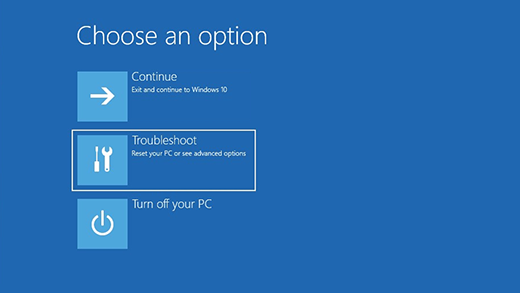
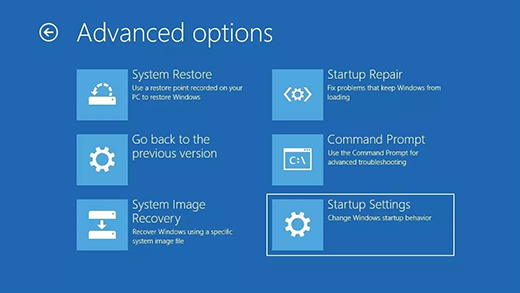
- En la pantalla azul «Elija una opción», seleccione «Solucionar problemas» ► «Opciones avanzadas» ► «Configuración de inicio» ► «Reiniciar».
- Cuando aparezcan las opciones de arranque, pulse 4 o F4 para activar el modo seguro.
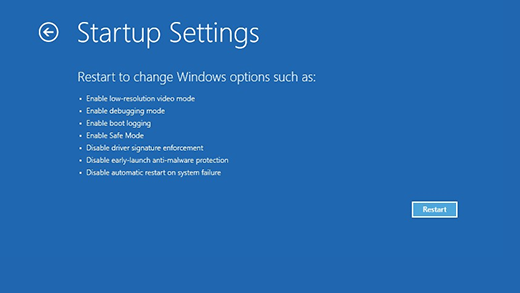
- Inicie sesión; Windows se cargará solo con los controladores esenciales, lo que le permitirá evitar el bucle de errores BSOD y comenzar el proceso de reparación.
El Modo seguro en Windows 10/11 es una sesión de Windows simplificada que carga únicamente los controladores esenciales. Una vez aquí, lleve a cabo estas reparaciones rápidas.
B. Restablezca o actualice los controladores
- Pulse Win + X ► Administrador de dispositivos.
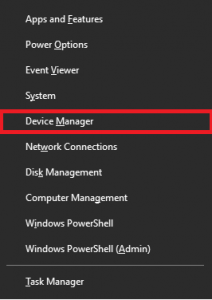
- Despliegue el dispositivo problemático. Haga doble clic en el icono del dispositivo ► pestaña «Controlador» ► Restablecer controlador (o Actualizar controlador).
- Si vuelve a aparecer la pantalla azul de la muerte (BSOD), reinicie en modo seguro y continúe con la siguiente solución.
C. Desinstalar las últimas actualizaciones de Windows
- Configuración ► Windows Update ► Historial de actualizaciones ► Desinstalar actualizaciones.
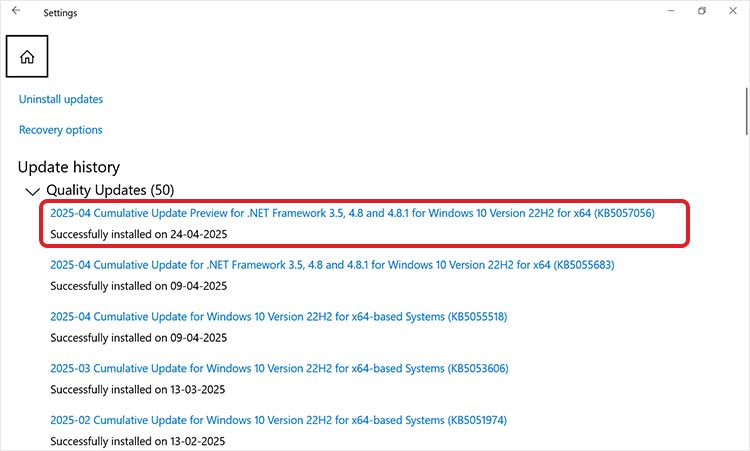
- Seleccione la última actualización de calidad o de características ► Desinstalar.
- Si vuelve a aparecer la pantalla azul de la muerte (BSOD), reinicie en modo seguro y continúe con la siguiente solución.
D. Repare los archivos del sistema (SFC + DISM)
- Abra el símbolo del sistema (como administrador).
- Escriba DISM /Online /Cleanup-Image /RestoreHealth ► Pulse Intro.
- Una vez que vea «Operación completada», escriba sfc /scannow ► Pulse Intro.
- Reinicie el ordenador y compruebe si sigue apareciendo el mensaje de error «Se ha producido un problema en su PC y es necesario reiniciarlo».
E. Compruebe la RAM con la herramienta de diagnóstico de memoria de Windows
- Pulse Win + R, escriba mdsched y pulse Intro.
- Seleccione «Reiniciar ahora» y compruebe si hay problemas.
- Tras la prueba, abra el Visor de eventos ► Registros de Windows ► Sistema y compruebe los resultados de MemoryDiagnostics. Una RAM defectuosa suele provocar el error PAGE_FAULT_IN_NONPAGED_AREA y códigos STOP similares.
Reinicie el ordenador normalmente una vez completadas estas reparaciones.
Si la pantalla azul de la muerte (BSOD) vuelve a aparecer durante un reinicio normal, es probable que su instalación de Windows esté tan gravemente dañada que ya no sea posible una simple reparación, o que falten archivos de inicio importantes. Continúe con la siguiente solución.
Paso 2: Utilice un medio de arranque para intentar una reparación
Utilice este método si ya ha intentado realizar reparaciones en modo seguro, pero Windows sigue sin iniciarse. Esto resulta especialmente útil si su sistema muestra signos de archivos dañados o entradas de arranque defectuosas, como errores debidos a la falta de archivos del sistema operativo o bucles repetidos de BSOD.
- En un PC que funcione, cree una unidad de arranque utilizando la Herramienta de creación de medios de Microsoft o el Asistente para la creación de unidades de recuperación integrado.
- Arranque desde el USB/DVD, seleccione «Reparar el equipo» ► «Reparación de inicio» para solucionar automáticamente los problemas de inicio más comunes, o utilice el símbolo del sistema para ejecutar comandos manuales como «bootrec /fixmbr», «bootrec /scanos» y «chkdsk /r».
Si estas herramientas fallan y necesita reinstalar Windows, primero debe hacer una copia de seguridad de sus datos. En este caso, continúe con el siguiente método.
Paso 3: Restaurar Windows a una instantánea que funcione
Utilice este método si cree que puede haber instalado algún software (que no sea un controlador o una actualización de Windows) que haya provocado la inestabilidad, y si dispone de un punto de restauración del sistema reciente.
Aquí encontrará instrucciones claras y paso a paso sobre cómo utilizar la Restauración del sistema a través del Entorno de recuperación de Windows si su portátil ya no arranca. Siga los pasos 1 a 4 tal y como se describe en el Paso 1 – A para acceder al Entorno de recuperación de Windows.
- Abra el Entorno de recuperación de Windows.
- En la pantalla «Elija una opción», haga clic en «Solucionar problemas» → «Opciones avanzadas» → «Restaurar sistema».
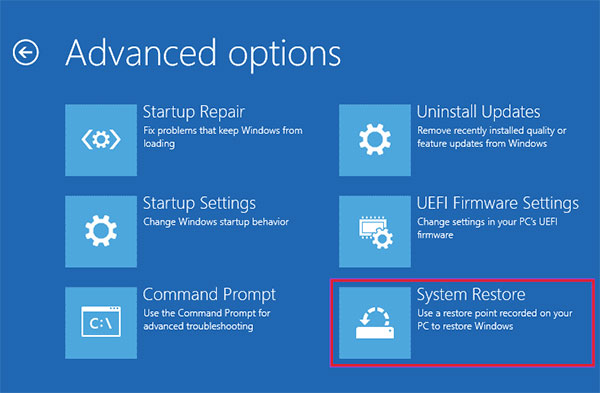
- Se abrirá el asistente de Restaurar sistema.
- Haga clic en «Siguiente».
- Seleccione un punto de restauración creado antes de que se produjera el problema.
- Haga clic en «Siguiente» de nuevo y, a continuación, haga clic en «Finalizar» para iniciar el proceso de recuperación.
- Espere mientras Windows restaura los archivos del sistema, la configuración del Registro y los controladores.
- Una vez completado el proceso, el sistema se reiniciará automáticamente.
Paso 4: Póngase en contacto con un servicio profesional de recuperación de datos para recuperar sus datos de forma segura
Si ninguno de los métodos descritos anteriormente resuelve el problema «Su sistema ha detectado un problema y necesita reiniciarse», es probable que la causa esté relacionada con el hardware. Entre los problemas más comunes se incluyen:
- Platos del disco duro rayados o motores de eje atascados
- Células NAND del SSD desgastadas o firmware del controlador dañado
- Conectores SATA/NVMe defectuosos, cables planos sueltos
- Daños causados por picos de tensión, que destruyen las placas de circuitos o los fusibles de la unidad
Si los componentes mecánicos o el firmware están dañados, cada ciclo de encendido y apagado aumenta el riesgo de pérdida permanente de datos. Si los datos de su unidad son valiosos o críticos para su negocio, debe abstenerse de intentar repararla usted mismo y, en su lugar, ponerse en contacto con un proveedor de servicios de recuperación de datos de confianza, como Stellar Data Recovery, líder en el sector.
Advertencia: Evite los talleres de reparación locales que abren las unidades sobre un banco de trabajo; incluso una sola mota de polvo puede arruinar la superficie del plato y destruir irremediablemente sus datos. Deje la recuperación de datos del disco duro en manos de Stellar mientras usted se centra en volver al trabajo.
Preguntas frecuentes
Sí. En Windows RE, ejecute los siguientes comandos: bootrec /fixmbr, bootrec /fixboot y chkdsk /f /r C:. Estos comandos restauran los sectores de arranque y reasignan los bloques defectuosos del disco duro que provocan el error INACCESSIBLE_BOOT_DEVICE.
Significa que Windows ha detectado un error que no ha podido resolver; a menudo se trata de un fallo en el SSD/HDD, una memoria RAM defectuosa o un sobrecalentamiento de la CPU/GPU. Las pruebas de hardware (SMART, diagnóstico de memoria) confirmarán la causa.
Arranque en modo seguro, revierta los controladores o las actualizaciones, ejecute DISM seguido de SFC y desinstale cualquier software sospechoso. Si esto falla, utilice Restaurar sistema o una unidad USB de Windows para reparar los archivos de arranque.
Sin duda. Una memoria RAM defectuosa provoca códigos STOP como PAGE_FAULT_IN_NONPAGED_AREA. Ejecute la Herramienta de diagnóstico de memoria de Windows; sustituya cualquier módulo que muestre errores.
Cree una unidad USB de arranque con Stellar Data Recovery, inicie la interfaz, escanee el disco duro interno y guarde los archivos en un disco duro externo antes de reinstalar Windows.


Acerca del autor