La Actualización de Marzo de Windows 11 Provoca Fallos y Bloqueos: Cómo Recuperar Archivos (KB5079473)
-
 Escrito por Kees Jan Meerman
 -
 Actualizado el Jun 25, 2026
 -
 Min Lectura 10 Min
 - Comparte

Resumen: Problemas con la actualización KB5079473 de Windows 11
El problema: La actualización de seguridad de Windows de marzo de 2026 (KB5079473) está provocando fallos, bloqueos del sistema y bucles de reinicio para algunos usuarios de Windows 11 24H2 y 25H2.
Los errores: Los usuarios informan con frecuencia del Código de error 0x800704b3 y del Código de parada BSOD ATTEMPTED_WRITE_TO_READONLY_MEMORY (0xBE).
La solución: No reinicie Windows ni lo reinstale todavía. Si su unidad sigue siendo reconocida, haga una copia de seguridad de sus archivos con Stellar Recuperación de Datos Professional antes de intentar reparar o reiniciar el sistema operativo.
Si su PC con Windows 11 se bloquea, se reinicia y muestra un error BSOD tras la actualización de marzo de 2026, debe realizar primero una copia de seguridad de sus datos. KB5079473 es la actualización acumulativa de Microsoft para Windows 11 24H2 y 25H2, y muchos usuarios han informado de bloqueos, instalaciones fallidas y bucles de reinicio, tal y como demuestran los informes de fallos de KB5079473 para Windows 11 en los foros de Microsoft.
Algunos usuarios también reciben el error «0x800704b3» y el mensaje «ATTEMPTED_WRITE_TO_READONLY_MEMORY 0xBE» tras instalar esta actualización.
Nota: Esto no significa que todos los ordenadores se vean afectados. Microsoft clasifica la KB5079473 como una actualización de seguridad y calidad, pero algunos informes de los foros indican que esta inestabilidad solo se produce en unos pocos sistemas y no en todos los dispositivos que ejecutan Windows 11. Por lo tanto, debería comprobar primero su versión de Windows Update.
¿Por qué se bloquea mi sistema tras la actualización KB5079473?
Según se informa, KB5079473 es una actualización acumulativa para las versiones 24H2 y 25H2 de Windows 11, que actualiza estas ramas a las compilaciones del sistema operativo 26100.8037 y 26200.8037. Tras la instalación, se producen problemas en algunos ordenadores. Las páginas de soporte técnico de Microsoft y los informes de marzo describen fallos totales del sistema, reinicios completos, errores al iniciar aplicaciones, instalaciones fallidas, la pérdida de trabajo no guardado e inestabilidad cuando los usuarios realizan tareas como compartir pantalla tras la actualización.
En ocasiones, el sistema llega a mostrar el escritorio, pero solo brevemente. En otros casos, Windows se carga solo hasta la mitad, luego se bloquea y se reinicia. Esto suele significar que el sistema operativo está tan dañado que resulta poco fiable, pero no necesariamente hasta el punto de que sus archivos sean completamente irrecuperables.
¿Por qué ocurre esto?
La pista más útil de la que disponemos es el código de detención ATTEMPTED_WRITE_TO_READONLY_MEMORY 0x000000BE. Según la documentación del depurador de Microsoft, esta comprobación de errores se produce cuando un controlador intenta escribir en un segmento de memoria de solo lectura. Esto es un claro indicio de un problema a nivel de controladores de bajo nivel, más que de un simple fallo normal de una aplicación. Esto también concuerda con el patrón observado en informes recientes. Un usuario informó de reinicios repetidos y pérdida de datos. Otro describió tener que reiniciar cada 10 o 20 minutos tras la actualización, una pantalla azul 0xBE y el error 0x800704b3, que afectaba a Office, Outlook, el símbolo del sistema y la impresión.
Lo que suele ocurrir a continuación es igualmente caótico. Una actualización acumulativa altera sus archivos del núcleo, el estado de mantenimiento, las entradas del Registro, el comportamiento de los controladores y los componentes de arranque, todo de una vez. Por lo tanto, si un controlador gráfico, un filtro de memoria, un controlador de seguridad de punto final o una capa de firmware reacciona de forma incorrecta, Windows puede bloquearse, aunque su volumen NTFS siga conteniendo intactos todos sus documentos, fotos, archivos de proyectos y correos electrónicos.
Consejo: Por este motivo, los errores relacionados con las actualizaciones pueden parecer a veces peores de lo que realmente son; puede parecer que su ordenador está averiado, ¡pero sus datos a menudo no lo están! Siga leyendo para descubrir cómo Stellar Recuperación de Datos puede ayudarle a recuperar sus archivos.
¿Qué indicios revelan que sus datos están en peligro?
Algunos síntomas apuntan a un problema de Windows que puede solucionarse, mientras que otros son una clara advertencia: deténgase inmediatamente y haga una copia de seguridad de su unidad.
| Síntoma | Qué significa | Posible causa |
| Bloqueo tras iniciar sesión | Windows se inicia, pero luego se bloquea durante el funcionamiento normal | Conflicto de controladores, inestabilidad de la tarjeta gráfica o error durante la inicialización del servicio |
| Bucle de reinicio tras la actualización KB5079473 | Los componentes de inicio fallan antes de que Windows se haya iniciado | Problema al revertir operaciones de mantenimiento, problema con la cadena de arranque o fallo de un controlador de bajo nivel |
| Error 0x800704b3 | No se pueden abrir correctamente las aplicaciones principales o las funciones del sistema | Problema con la ruta de acceso, los permisos o las dependencias tras la actualización |
| BSOD: ATTEMPTED_WRITE_TO_READONLY_MEMORY (0xBE) | Un controlador ha escrito en memoria protegida | Problema con un controlador en modo kernel defectuoso o de reciente lanzamiento |
| La instalación de la actualización falla o se repite | Windows Update no puede completar la secuencia de paquetes | Estado de mantenimiento dañado o incompatibilidad específica del hardware |
Se recomienda especial precaución si se producen dos de estos síntomas. Si la unidad desaparece en la BIOS o en la Administración de discos, o si el disco duro empieza a hacer un ruido de traqueteo, ya no se trata solo de un problema de Windows Update. En este caso, debe dejar de intentar reparar el sistema por su cuenta y ponerse en contacto con un servicio profesional de Recuperación de Datos de inmediato.
¿Cómo se recuperan los datos tras la actualización KB5079473 de Windows 11?
Debe comenzar por la recuperación, no por la reparación. Cada reinicio adicional, cada intento fallido de reversión, cada instalación de reparación o cada restablecimiento simplemente escribe más datos en la unidad del sistema. Con NTFS, esto puede sobrescribir registros de archivos, datos de diario, archivos temporales y entradas eliminadas que un software de recuperación como Stellar habría podido reconstruir de otro modo.
Si su PC aún arranca, aunque solo sea durante unos minutos, utilice el software de Recuperación de Datos Stellar para Windows para recuperar sus archivos importantes en una unidad diferente. Este es el enfoque práctico para la recuperación tras un fallo de Windows 11, la recuperación de un BSOD, la recuperación tras una actualización acumulativa fallida y la recuperación de un PC con Windows que no arranca o es inestable.
Si su PC ya no arranca correctamente, retire el SSD o el Disco Duro y conéctelo a un ordenador con Windows que funcione a través de una carcasa SATA o USB. Esto evita nuevas operaciones de escritura por parte de la instalación inestable y le ofrece más posibilidades de escanear el volumen, leer el sistema de archivos y recuperar sus datos antes de intentar reparar el sistema operativo. Estos son los pasos:
- Apague completamente su PC. (No realice reinicios forzados repetidos.)
- Si Windows es inestable, conecte la unidad a otro PC que funcione.
- Analice el volumen afectado utilizando Stellar Recuperación de Datos para Windows.
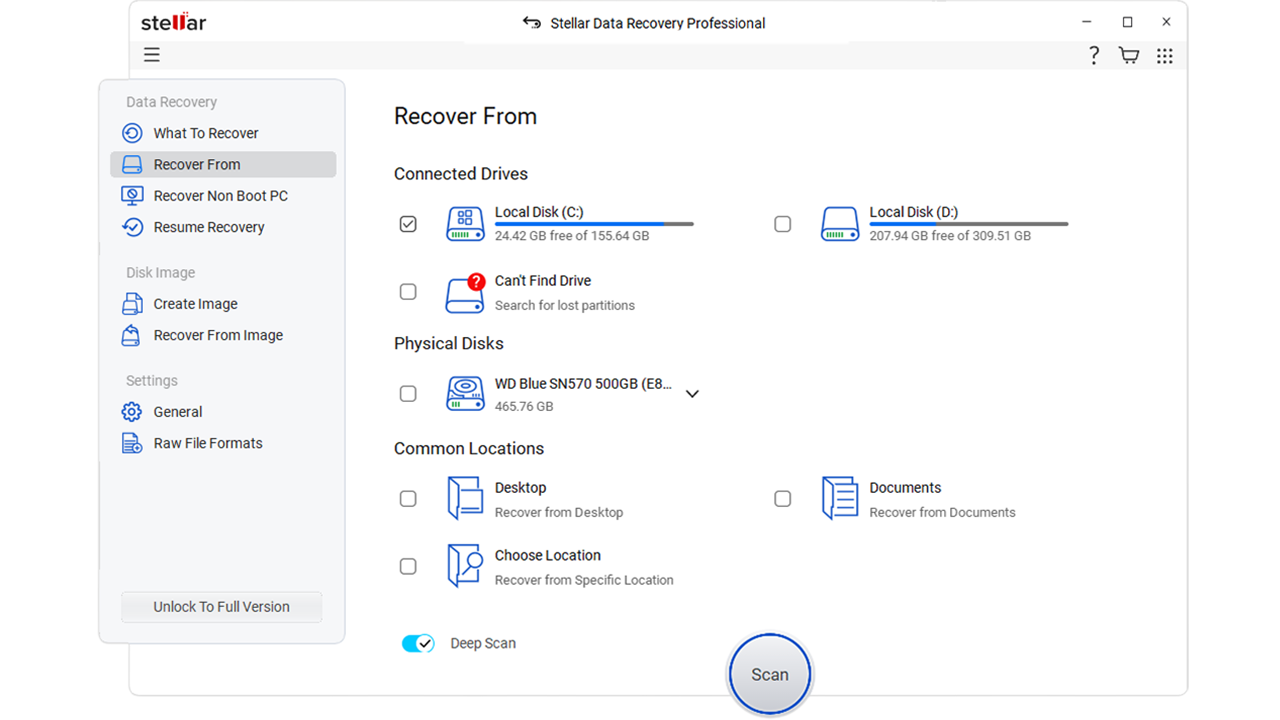
- En primer lugar, recupere todos los archivos importantes en otro disco duro.
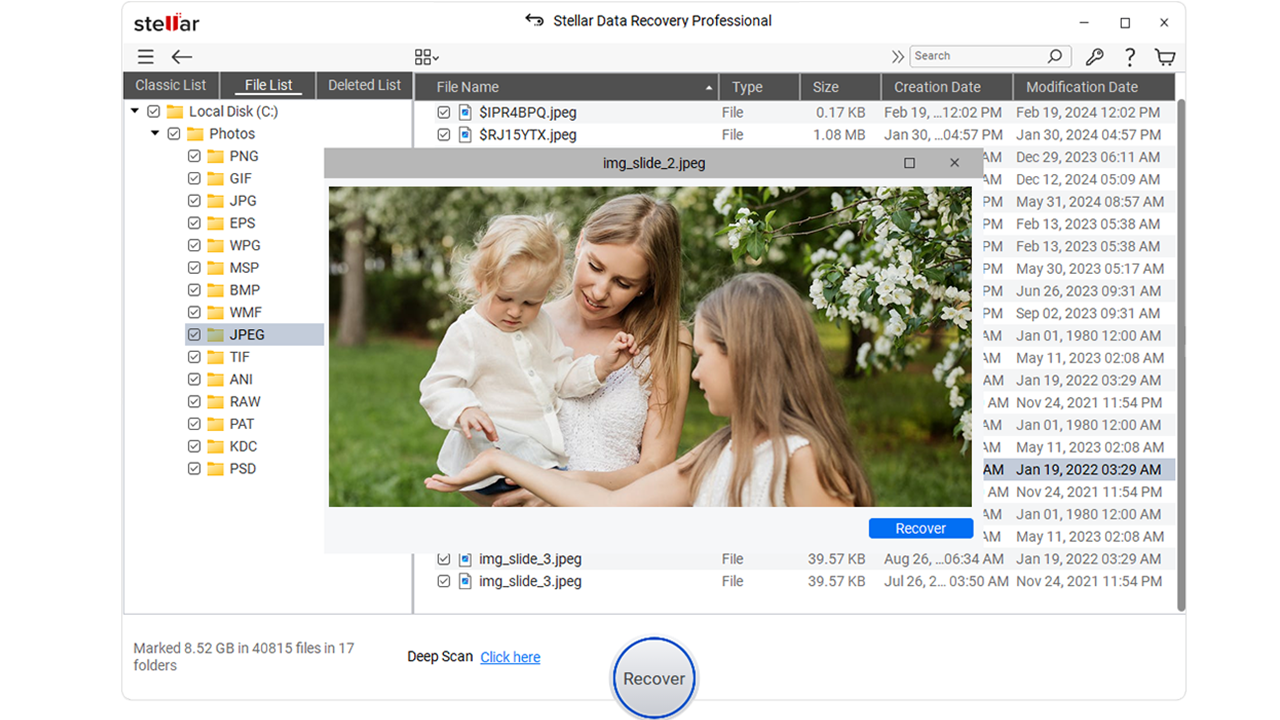
- Solo cuando tenga la certeza de que los datos están a salvo debe intentar desinstalar KB5079473 mediante Restaurar sistema o Reparación de inicio, o reinstalar Windows.
Atención: Nunca guarde los archivos recuperados en la misma unidad afectada. Esto podría sobrescribir sectores que aún necesita.
Así que recuerde: no se asuste y no se precipite a «Restablecer el PC» o a reinstalar el sistema solo porque Windows se lo ofrezca. Aunque estos pasos pueden solucionar el problema del sistema operativo, según nuestra experiencia también reducen sus posibilidades de realizar la Recuperación de Datos.
La opinión experta de Stellar
En nuestro trabajo de laboratorio, solemos clasificar los fallos provocados por las actualizaciones en dos niveles. El nivel superior es Windows: investigamos archivos de inicio inestables, servicios defectuosos, entradas de registro dañadas o una cadena de controladores defectuosa. El nivel inferior es su dispositivo de almacenamiento, que a menudo sigue conteniendo datos de usuario recuperables (siempre que la unidad siga siendo legible).
Por eso, incluso algunos sistemas «muertos» no están realmente muertos. Si su SSD o Disco Duro sigue respondiendo a nivel de bloque, la recuperación de archivos suele tener más posibilidades de éxito antes de que intente reinstalaciones, reescribir particiones o ejecutar un programa de reparación que altere de nuevo su Disco Duro.
¿Por qué debería elegir Stellar para recuperar archivos tras una actualización fallida?
El software de Recuperación de Datos Stellar para Windows es adecuado para casos en los que su unidad sigue siendo reconocida y tiene la certeza de que el problema es un error lógico (en contraposición a un daño físico). Esto incluye fallos durante las actualizaciones de Windows, particiones inaccesibles, archivos eliminados tras un intento fallido de reparación y sistemas que ya no arrancan, aunque el medio de almacenamiento siga siendo legible.
Si su dispositivo falla, el software no es la solución. Por eso, los expertos de los laboratorios de Stellar en Europa trabajan en instalaciones certificadas según las normas ISO 9001 e ISO 27001: esta es la opción más segura para discos duros que ya no se reconocen, hacen ruidos o presentan fallos físicos que van más allá de un problema de mantenimiento estándar de Windows.
Contacta con el servicio de recuperación de datos de Stellar hoy y comienza tu proceso para recuperar tus archivos perdidos.
Si te encuentras con otros errores, consulta estas guías detalladas para diagnosticar, solucionar y recuperar tus datos de forma eficaz.
- How to Fix the Error "The parameter is incorrect | The drive cannot be accessed" in Windows
- ¿Cómo puedo solucionar que un disco duro externo no sea reconocido en Windows
- ¿Qué debo hacer si mi ordenador o mi disco duro emiten zumbidos o ruidos molestos
- ¿Cómo afecta la moderna tecnología de discos duros a la sustitución de las placas de circuitos
Preguntas frecuentes
Sí. Una actualización fallida puede afectar al proceso de arranque, a los permisos, al inicio de los servicios o a los enlaces del Registro, incluso si sus archivos siguen estando presentes en el disco duro. Por este motivo, puede parecer que los datos se han perdido, aunque sigan siendo recuperables.
Microsoft documenta el código 0x000000BE como una comprobación de errores que se activa cuando un controlador intenta escribir en un segmento de memoria de solo lectura. En pocas palabras, esto suele significar que se ha producido un conflicto de controladores de bajo nivel, más que un error rutinario de la aplicación. Herramientas como Stellar Recuperación de Datos Professional pueden ayudar con la recuperación en estos casos.
No, si su ordenador es inestable y sus datos son importantes. Recupere primero los archivos, ya que muchos usuarios han informado de fallos repetidos, instalaciones fallidas y bucles de reinicio tras la instalación de KB5079473, y nuevos intentos de reparación podrían complicar el proceso de recuperación.
La recuperación mediante software puede comenzar tan pronto como la unidad afectada se conecte a un PC con Windows en pleno funcionamiento. En casos de daños graves o sospecha de problemas de hardware, el laboratorio de Recuperación de Datos de sala limpia de clase 100 de Stellar ofrece una mayor garantía como siguiente paso.


Acerca del autor