¿Cómo Solucionar el Error 2000-0142 Del Disco Duro Dell?
-
 Escrito por Kees Jan Meerman
 -
 Actualizado el Jul 09, 2026
 -
 Min Lectura 4 Min
 - Comparte

Resumen: En este artículo, explicamos las causas del error del disco duro Dell «2000-0142», qué significa y cómo puede solucionarlo. Cubrimos métodos como comprobar el cable SATA, ejecutar CHKDSK y reinstalar Windows. También destacamos cuándo es importante buscar ayuda profesional para evitar la pérdida permanente de datos.
Causas y soluciones para el error del disco duro Dell «Código de error 2000-0142»
Este error es uno de los errores de diagnóstico de los ordenadores Dell. Al igual que otros fabricantes, Dell tiene sus propios códigos de error de diagnóstico que indican los problemas correspondientes con su ordenador Dell.
Stellar® Recuperación de Datos ofrece una amplia gama de opciones de recuperación de datos para recuperar datos eliminados según diversos escenarios de pérdida de datos. Seleccione la opción de recuperación de datos que mejor se adapte a sus necesidades.
Cuando ejecuta un análisis del sistema previo al arranque (PSA) en su PC Dell, es posible que vea el mensaje «Código de error 2000-0142». El mensaje de error completo es similar a este:
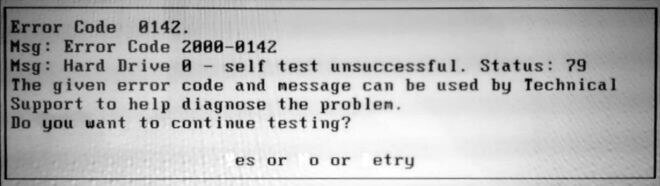
Veamos qué causa este mensaje de error y qué significa.
¿Cuáles son las causas del error de diagnóstico 2000:0142 del disco duro Dell?
El diagnóstico PSA del sistema Dell devuelve el Código 2000:0142 cuando:
- El cable SATA está defectuoso o no está intacto.
- El disco duro ha fallado o está a punto de fallar porque:
- MBR (registro de arranque maestro) dañado
- Archivos del sistema dañados
- Sectores defectuosos
- Daño físico
[PRECAUCIÓN]: Si el motivo del error 0142 es un daño físico en la unidad (quemaduras, daños por agua, componentes defectuosos o dañados, etc.), debería considerar ponerse en contacto con un proveedor de servicios de Recuperación de Datos profesional.
Dado que las unidades son sensibles, manipular un disco duro dañado puede agravar la situación y provocar una pérdida permanente de datos.
Esto significa que, a menos que el error se deba a un problema con la conexión SATA, indica que su unidad puede haber fallado o está a punto de fallar. Por lo tanto, el objetivo no debe ser simplemente corregir el error, ya que esto puede ser solo una solución temporal y podría provocar un fallo completo de la unidad.
Más importante que la unidad, que probablemente esté defectuosa o a punto de fallar, son los datos. Por lo tanto, primero debemos intentar recuperar los datos corrigiendo el error.
En primer lugar, debe intentar determinar si:
- El problema radica en el cable SATA
- o en la unidad
Para ello, debemos comprobar la conexión del cable SATA.
Asegúrese de que el cable SATA que conecta el disco duro a la placa base está intacto. Si es así, sustitúyalo por otro cable SATA que funcione y compruebe si esto resuelve el error.
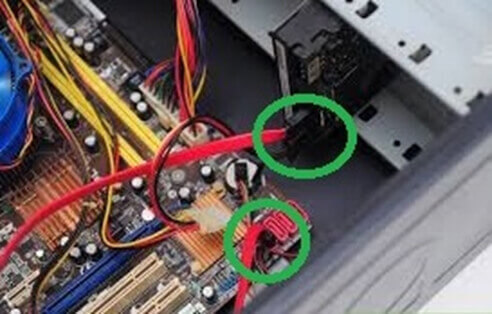
Si esto no resuelve el error 0142, es posible que la unidad haya fallado o esté a punto de hacerlo.
En tal caso, el siguiente paso es intentar recuperar los datos de la unidad afectada.
Este error suele impedir que Windows se inicie. En este caso, Windows intenta realizar una reparación del inicio del sistema, pero falla y pone su PC en un bucle sin fin. Sin embargo, dado que no puede acceder a sus datos, surge la pregunta de cómo debe realizar la copia de seguridad.
Veamos cómo puede intentar solucionar el error 2000:0142 del disco duro Dell o, al menos, encontrar una solución alternativa para eliminar el error y recuperar sus datos.
Solucione o evite el error 2000-0142 del disco duro Dell para recuperar los datos
Los métodos que se mencionan aquí pueden solucionar temporalmente el error de diagnóstico 2000:0142 o servir como solución alternativa para acceder a los datos. Sin embargo, dado el impacto de este error, debe hacer una copia de seguridad/recuperar los datos si puede acceder a ellos utilizando los métodos que se mencionan a continuación.
Nota: Estos métodos fuerzan al disco duro, que probablemente se haya averiado o se esté averiando, a extraer datos. Los intentos fallidos reducen las posibilidades de recuperación de datos y provocan una pérdida permanente de los mismos. En tales casos, se recomienda que primero se ponga en contacto con un experto en Recuperación de Datos para maximizar las posibilidades de recuperación.
1. Conecte el disco duro a otro ordenador
- Retire la unidad afectada.
- Conviértalo en una unidad externa instalándolo en una carcasa USB.
- Conéctelo a un sistema que funcione.
- Ahora que la unidad está conectada como unidad externa, puede intentar recuperar sus datos.
- Si esto no funciona, pruebe con el siguiente método.
2. Utilice el medio de instalación de Windows para ejecutar el comando CHKDSK
El MBR contiene información sobre la ubicación del sistema operativo instalado. Si el MBR está dañado, el sistema no puede encontrar el sistema operativo instalado, lo que da lugar al error de diagnóstico 2000:0142.
Puede utilizar el comando CHKDSK, una utilidad integrada en Windows, para reparar el MBR dañado y resolver así el error de diagnóstico 2000:0142. También ayuda a leer los datos de los sectores defectuosos. Sin embargo, dado que este error le impide arrancar Windows, necesitará un medio de instalación de Windows para ejecutar el comando CHKDSK. Intentemos corregir este error utilizando el medio de instalación de Windows y el comando CHKDSK:
- Vuelva a conectar la unidad a su PC como unidad interna.
- Encienda o reinicie su PC Dell.
- Presione la tecla que le permite acceder a la utilidad de configuración del BIOS mientras el PC se inicia. Suele ser la tecla F2 (consulte el manual del fabricante).
- Vaya al menú «Arranque» y cambie el orden de arranque del BIOS para arrancar desde el disco duro o la memoria USB.
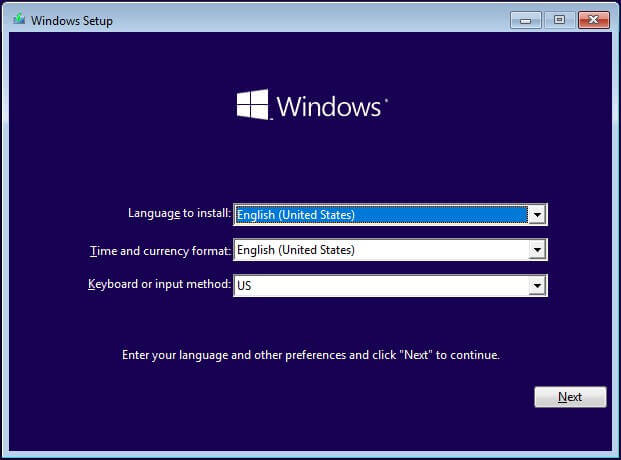
- Seleccione el idioma deseado y haga clic en «Siguiente».
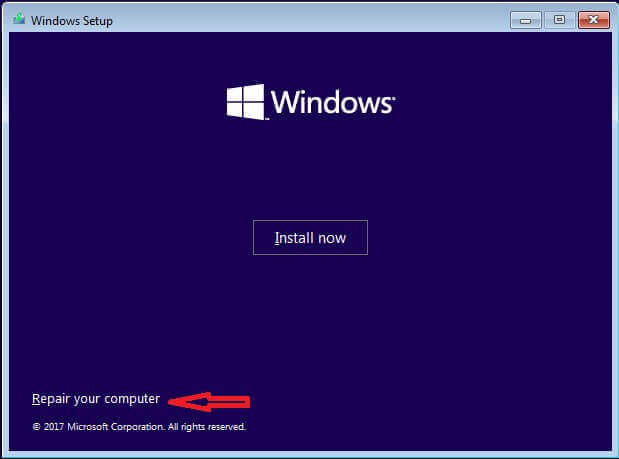
- Haga clic en «Reparar el equipo».
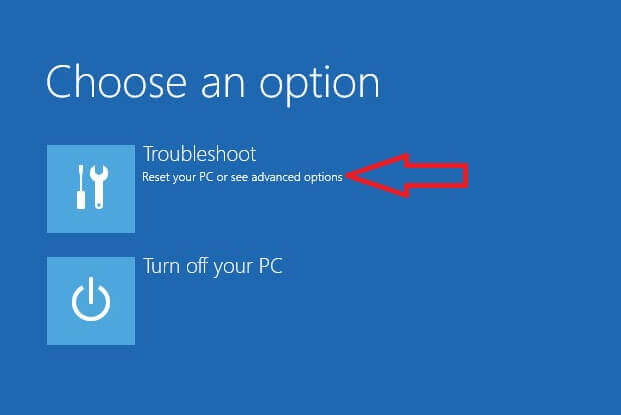
- Seleccione «Solucionar problemas».
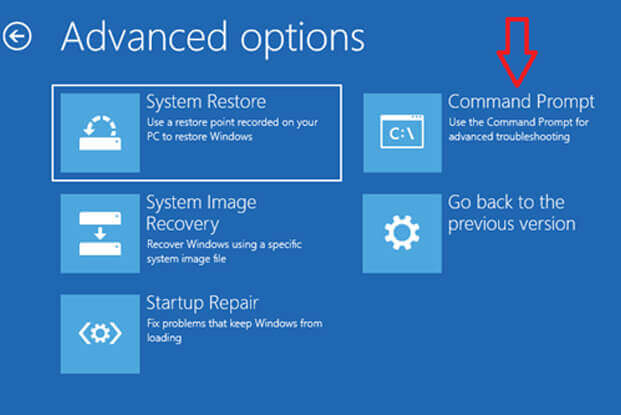
- A continuación, seleccione «Símbolo del sistema».
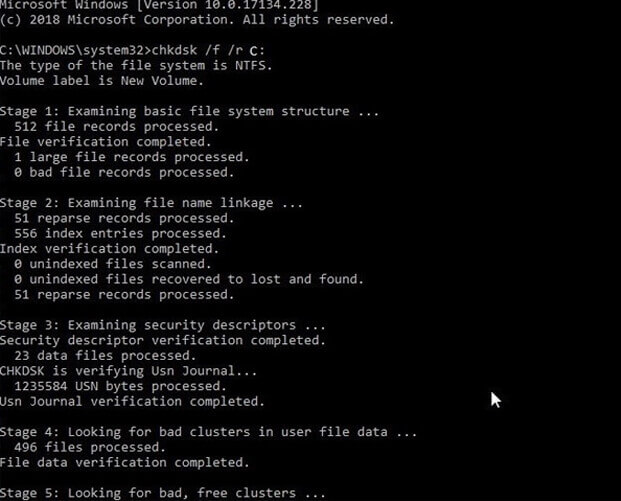
- Ejecute el siguiente comando en el símbolo del sistema
chkdsk /f /r C:
Donde «c» es la letra de la unidad en la que está instalado su sistema operativo.
/f corrige los errores
/r busca sectores defectuosos e intenta leer la información almacenada en ellos
- Si este método corrige el error, haga una copia de seguridad inmediatamente. De lo contrario, pruebe el siguiente método:
3. Vuelva a instalar Windows
Como se ha mencionado anteriormente, los archivos del sistema dañados también pueden ser responsables de este error. Intente reinstalar Windows. A continuación le indicamos cómo hacerlo:
Si ninguno de estos métodos ha solucionado el error © 0142, póngase en contacto con un proveedor profesional de servicios de Recuperación de Datos.
Dado que el error de diagnóstico indica directamente problemas específicos de la unidad, es mejor no experimentar con la unidad afectada. Intentar solucionar el error por ensayo y error puede provocar una pérdida permanente de datos.
NOTA: Los métodos anteriores no están destinados a reparar daños físicos en la unidad. En caso de daños físicos, no hay mucho que pueda hacer por su cuenta. Por lo tanto, en tales casos, primero debe consultar a un experto en Recuperación de Datos.
Incluso si uno de estos métodos soluciona el error, se recomienda que cree inmediatamente una copia de seguridad, ya que es posible que la unidad falle pronto y quede inutilizable.
Conclusión
En este artículo, hemos tratado el Código de error de diagnóstico 2000-0142 de Dell. A partir de las causas del Código de error 0142 del disco duro de Dell, hemos aprendido que este error es un indicador potencial de una unidad defectuosa o averiada.
Por lo tanto, hemos reconocido la importancia de recuperar/hacer una copia de seguridad de los datos tan pronto como tengamos acceso a ellos utilizando los métodos mencionados.
Hemos hecho hincapié en que, en caso de fallo físico o si los métodos no le han ayudado a acceder a los datos para recuperarlos, debe ponerse en contacto con un experto en Recuperación de Datos de discos duros. Esto es para garantizar que no pierda ningún dato de forma permanente, ya que las unidades son sensibles y manipularlas puede provocar una pérdida permanente de datos.
A continuación, encontrará artículos relacionados sobre errores comunes del disco duro y guías de solución de problemas paso a paso para ayudarlo a resolverlos.


Acerca del autor