¿Cómo Solucionar el Error “Bad Image, Código de Estado 0xc0000020”? La Guía de Expertos
-
 Escrito por Kees Jan Meerman
 -
 Actualizado el Jun 25, 2026
 -
 Min Lectura 4 Min
 - Comparte

Resumen: El error «Imagen defectuosa», o error 0xc0000020, es un error común asociado al sistema operativo Windows. En esta entrada del blog, hemos explicado las causas del error «Imagen defectuosa». También hemos enumerado algunos métodos eficaces para resolver el error.
Recibirá mensajes de error si el sistema no puede responder a un comando. El sistema muestra mensajes como «No se pudo completar la acción», lo que indica un posible problema. El error «Imagen defectuosa» en Windows suele producirse cuando los archivos y las bibliotecas necesarios para ejecutar la actualización o la aplicación están dañados.
Cuando un sistema detecta un error de «Imagen defectuosa» con el estado de error 0xc0000020, se muestra el siguiente mensaje:
Software.exe – Imagen defectuosa
C:\Windows\System32\XXXX.dll no está diseñado para ejecutarse en Windows o contiene un error. Intente reinstalar el programa utilizando el medio de instalación original, o póngase en contacto con el administrador del sistema o con el fabricante del software para obtener asistencia. Estado de error 0xc0000020
Causas del error «Imagen incorrecta, código de error 0xc0000020»
A continuación se indican algunas causas comunes que pueden provocar el error «Imagen incorrecta»:
- Instalación o desinstalación incompleta del software
- Instalación de actualizaciones de Windows defectuosas
- Ataque de malware o virus
- Apagado incorrecto del sistema
- Conflicto de DLL
- Configuración incorrecta del sistema
- Entrada del Registro dañada
¿Cómo se soluciona el error «Bad Image» (Código de error 0xc0000020)?
Siga los métodos que se indican a continuación para solucionar el error «Imagen defectuosa»:
Método 1: Desinstalar y volver a instalar el programa
Si se ha producido un error de «Imagen defectuosa» tras instalar el software, desinstálelo. Para ello, siga estos pasos:
Paso 1. Haga clic en el cuadro de búsqueda de Windows situado en la esquina inferior izquierda de la barra de tareas de Windows y escriba «Panel de control».
Paso 2. Haga clic en «Panel de control».
Paso 3. Vaya a «Programas y características».
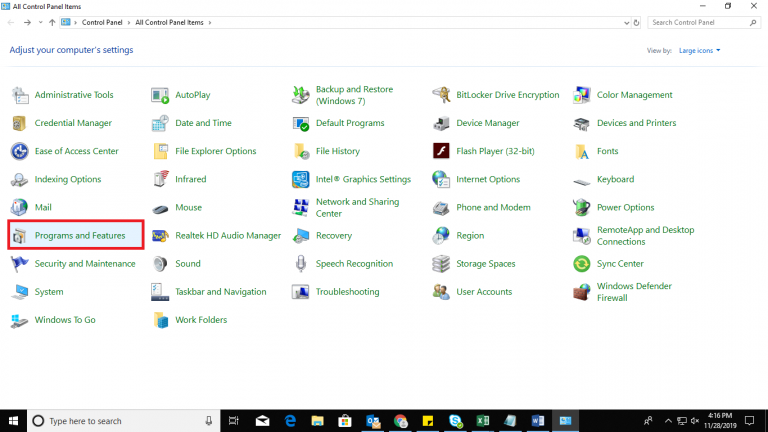
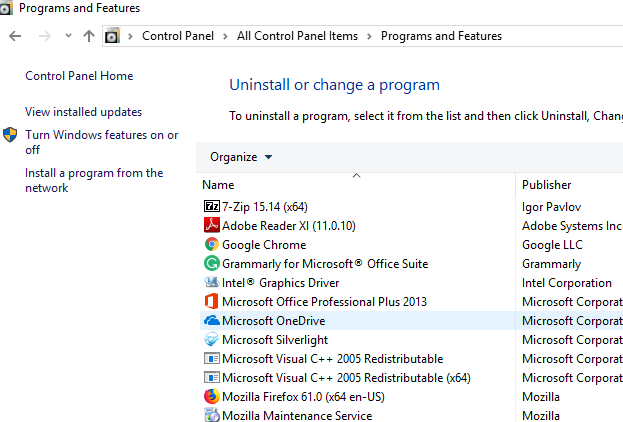
Paso 4. Seleccione el programa que desea desinstalar.
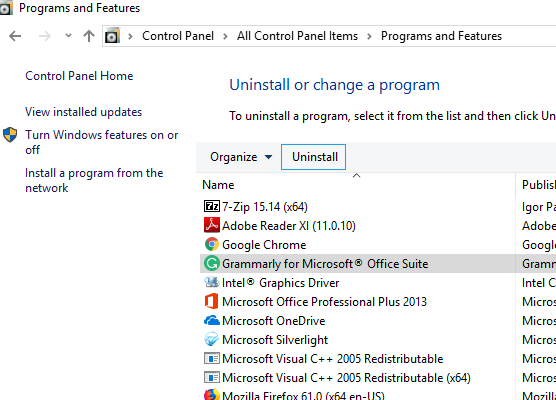
Paso 5. Haga clic en «Desinstalar» y siga las instrucciones para completar el proceso.
Paso 6. Reinicie el sistema después de desinstalar el software.
Compruebe si se ha resuelto el error 0xc0000020. Si no es así, continúe con el siguiente método.
Método 2: Desinstalar actualizaciones de Windows defectuosas o recientes
Microsoft lanza actualizaciones de Windows periódicamente para añadir nuevas funciones y optimizar el sistema operativo existente. Sin embargo, estas actualizaciones pueden provocar en ocasiones errores, incluido el error «Imagen defectuosa».
¿Sabía que...?
Varios usuarios perdieron sus datos tras instalar Windows 10 (versión 1809), que se lanzó la primera semana de octubre de 2018.
Si el error «Imagen defectuosa» con el código de error 0xc0000020 se produce tras actualizar Windows, desinstale las últimas actualizaciones. Siga estos pasos:
Paso 1. Haga clic en el cuadro de búsqueda de Windows situado en la esquina inferior izquierda de la barra de tareas de Windows y escriba «Panel de control».
Paso 2. Haga clic en la aplicación «Panel de control».
Paso 3. Vaya a «Programas y características».
Paso 4. Haga clic en «Ver actualizaciones instaladas». Se mostrarán todas las actualizaciones de Windows instaladas. Haga clic en «Instalado el» para ordenar las actualizaciones por fecha de instalación.
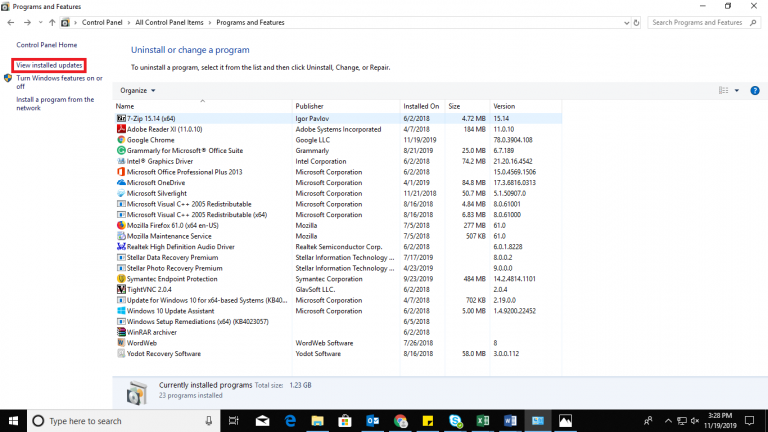
Esto mostrará todas las actualizaciones de Windows instaladas. Puede hacer clic en «Instaladas el» para ordenar las actualizaciones por fecha de instalación.
Paso 5. Haga clic con el botón derecho del ratón en la última actualización. Seleccione «Desinstalar» y, a continuación, haga clic en «Sí» para confirmar.
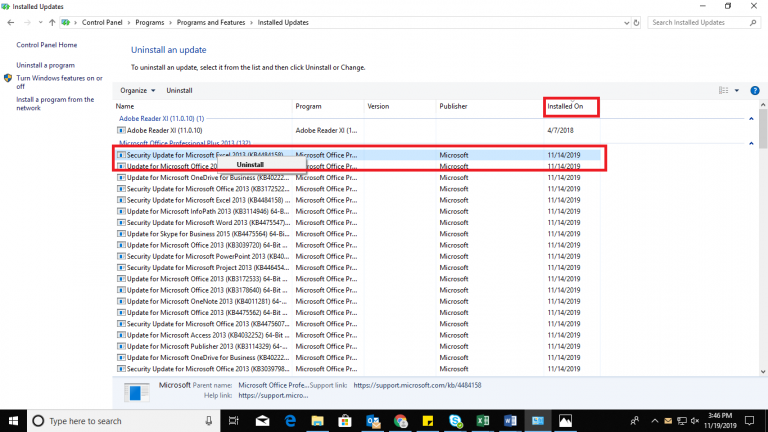
Paso 6. Reinicie el sistema. Compruebe si se ha resuelto el error «Imagen defectuosa, estado de error 0xc0000020».
Método 3: Restablecer Windows
Si el método descrito anteriormente no resuelve el error, restablezca Windows o reinstálelo siguiendo estos pasos:
Paso 1. Haga clic en el cuadro de búsqueda de Windows situado en la esquina inferior izquierda de la barra de tareas de Windows y escriba «Panel de control».
Paso 2. Haga clic en «Panel de control».
Paso 3. Vaya a «Recuperación».
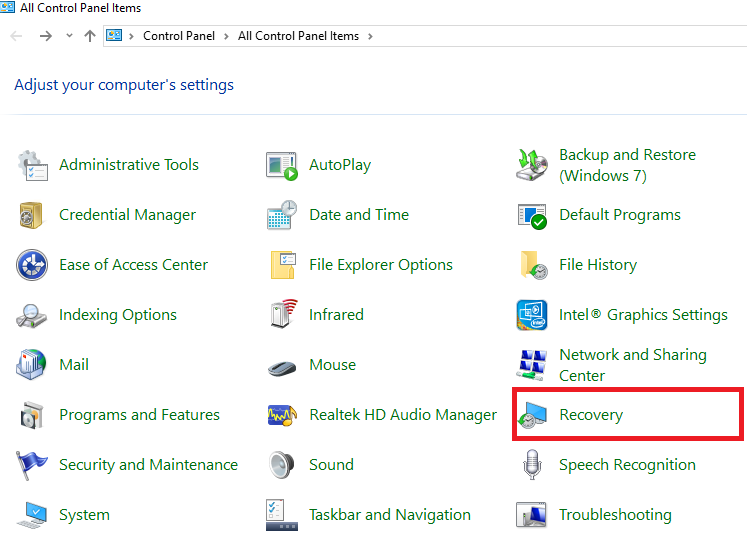
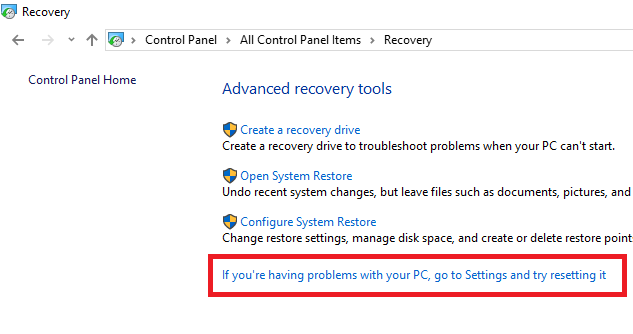
Paso 4. Haga clic en «Si tiene problemas con su PC, vaya a ‘Configuración’ para restablecerla».
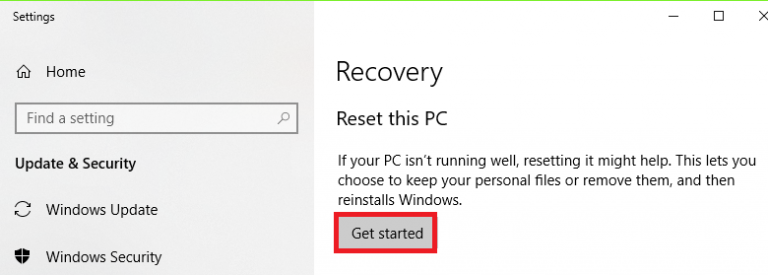
Paso 5. En la ventana «Configuración», en la sección «Restablecer este PC», haga clic en «Comenzar».
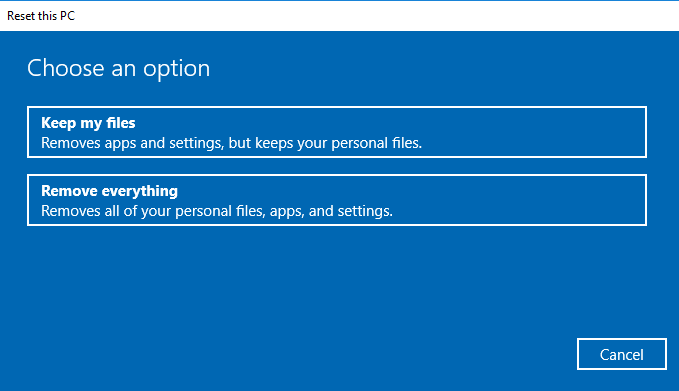
Paso 6. Si desea conservar sus datos personales, seleccione «Conservar mis archivos». De lo contrario, seleccione «Eliminar todo» y siga las instrucciones para reinstalar Windows.
Nota: Al seleccionar cualquiera de estas opciones se eliminarán las aplicaciones instaladas y la configuración.
Método 4: Reinstalar Windows
[ATENCIÓN]: La instalación de una copia limpia de Windows provocará la pérdida de datos. Asegúrese de hacer una copia de seguridad de sus datos antes de optar por una instalación limpia.
Para reinstalar Windows, debe hacer lo siguiente:
- Descargue la herramienta de creación de medios.
- Utilícela para crear un medio de instalación en una memoria USB o un DVD.
Importante: Antes de realizar una instalación limpia de Windows, asegúrate de haber hecho una copia de seguridad de todos tus archivos importantes. Si no puedes acceder a tus datos debido a daños en el sistema, problemas de arranque o fallos en el disco duro, un servicio profesional de recuperación de datos, como Recuperación de datos Stellar, puede ayudarte a recuperar tus archivos importantes antes de reinstalar Windows.
Método 5: Ejecutar la reparación automática de Windows
Si el error se debe a un problema con el sistema operativo Windows, puede ejecutar la Reparación automática de Windows para solucionar los problemas. Estos son los pasos:
Paso 1. Inicie Windows desde un medio de instalación de arranque.
Paso 2. Vaya a la opción «Reparar el equipo».
Paso 3. Haga clic en «Solucionar problemas». Haga clic en «Avanzadas». Vaya a «Reparación automática».
Paso 4. Deje que el proceso de Reparación automática de Windows se complete.
Paso 5. Reinicie el ordenador.
Conclusión
El error «Imagen defectuosa, estado de error 0xc0000020» suele producirse cuando intenta acceder a una aplicación que no se puede cargar debido a archivos del sistema dañados. En esta entrada del blog, hemos explicado las causas del error y hemos presentado varios métodos para resolver el error «Imagen defectuosa, estado de error 0xc0000020».
Aquí tienes algunos artículos relacionados que te ayudarán a solucionar los errores y a recuperar tus archivos de forma segura.
- Solucionar el Código de Error 0xc000000f en Windows 10/11: Guía Para Reparar el BCD de Arranque
- ¿Cómo Solucionar el Error 0x80070570 y Recuperar Datos
- Arreglar el Error «Debe Formatear el Disco en la Unidad Antes de Poder Utilizarlo» sin Perder Datos
- ¿Cómo corregir el código de error 0146 del disco duro
Preguntas frecuentes
El error «Imagen defectuosa» o el estado de error 0xc0000020 se produce cuando Windows no puede ejecutar los programas que está intentando iniciar. Las principales causas del problema incluyen archivos y bibliotecas dañados. El error puede producirse en cualquier versión del sistema operativo Windows: Windows 10, Windows 8 o Windows 7.
El estado de error 0xc0000020 en Windows 10 se produce cuando el sistema operativo está mal configurado o dañado, o cuando ya no se puede acceder a los archivos del sistema.


Acerca del autor