¿Cómo Solucionar el Error 0x80070570 y Recuperar Datos?
-
 Escrito por Kees Jan Meerman
 -
 Actualizado el Jul 28, 2026
 -
 Min Lectura 10 Min
 - Comparte

¿Alguna vez ha visto una ventana emergente como la que se muestra a continuación en la pantalla de su ordenador?
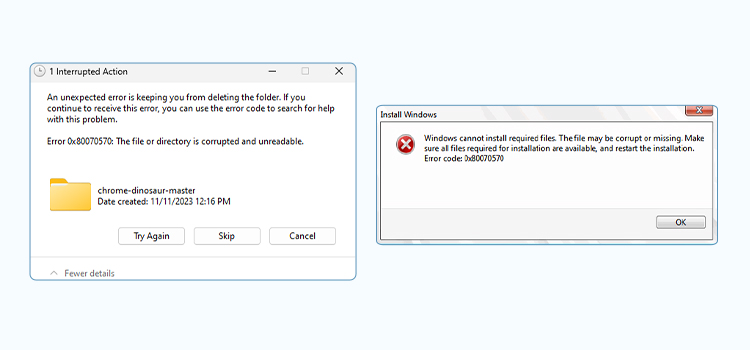
No es el único, ya que este error también se produce al realizar tareas rutinarias, como transferir un archivo grande a una unidad externa o eliminar una carpeta. Es aún más preocupante cuando esta ventana emergente aparece durante la instalación o actualización de Windows 11/10/8/7.
Y aunque aparece cada vez que quieres hacer algo productivo en tu ordenador portátil/PC, el error 0x80070570 no es tan desesperante como parece.
Puede encontrar docenas de «soluciones» para el Código de error 0x80070570 y otros errores comunes del disco duro en Internet, pero tenga mucho cuidado, ya que algunas de estas soluciones pueden hacer más daño que bien. En este blog, le mostraremos qué soluciones debe probar y cuáles debe ignorar. Y si tiene la mala suerte de perder datos valiosos debido a este error recurrente, encontrará una sección más abajo en este artículo que trata sobre las opciones de Recuperación de Datos.
¿Qué es el error 0x80070570? ¿Qué lo causa?
Los mensajes de error como 0x80070570, 0x8007025D y 0x8007045D son la forma que tiene Windows de indicarle que no puede leer o procesar datos. Es muy probable que vea estos mensajes de error en las siguientes situaciones.
- Al copiar, mover o eliminar archivos/carpetas: esto suele ocurrir con archivos/carpetas de gran tamaño o con los que se encuentran en dispositivos externos. Indica corrupción, fragmentación de archivos o un directorio dañado.
- Al actualizar Windows o restaurar el sistema: esto ocurre cuando faltan archivos necesarios, están dañados o no se han descargado correctamente.
- Durante la instalación o actualización de Windows: esto indica que la memoria USB, el disco duro externo u otro medio que está utilizando para instalar/actualizar Windows está dañado.
En cualquiera de estos casos, Windows no puede procesar los archivos en cuestión. Para resolver el problema, debe averiguar cuál de estas situaciones se aplica a su caso y seguir las soluciones paso a paso que se indican a continuación. Pero primero, una advertencia.
Atención: si su unidad falla o muestra signos de fallo del disco duro, no debe probar las soluciones que se indican a continuación, ya que pueden causar una tensión adicional y provocar un fallo completo y la pérdida de datos. En tales casos, es mejor buscar el consejo de un servicio de recuperación de datos de HDD profesional.
Cómo solucionar el código de error 0x80070570 de Windows
Es posible que no sea necesario probar todas las soluciones. Comience por arrancar en modo seguro y siga las soluciones que se indican a continuación hasta que se resuelva el error.
1. Solución rápida: reinicie y arranque en modo seguro
Si el error se produce al actualizar Windows o al transferir archivos de gran tamaño, es posible que pueda solucionarlo en modo seguro. Cuando se inicia en modo seguro, Windows solo carga las aplicaciones esenciales. Los siguientes pasos le guiarán a través de esta solución rápida.
- Presione la tecla Windows + X en su teclado.
- En el menú Apagar o cerrar sesión, haga clic en Reiniciar mientras mantiene pulsada la tecla Mayús.
- Seleccione Solucionar problemas > Opciones avanzadas > Configuración de inicio.
- Después de que el equipo se reinicie, aparecerá una lista de opciones. Para iniciar el equipo en modo seguro, seleccione 4 o F4 o Fn+F4 (según las instrucciones que aparecen en pantalla). También puede seleccionar 5 o F5 o Fn+F5 para el modo seguro con funciones de red y acceder a Internet.
Nota: Si esto funciona, es posible que el problema esté causado por software de terceros, como software antivirus o controladores.
Si el modo seguro funciona, debe desactivar permanentemente su programa antivirus u otras aplicaciones en segundo plano. Sin embargo, si el error persiste, pruebe la siguiente solución que se indica a continuación.
2. Ejecute CHKDSK para corregir los errores del disco duro
Puede intentar ejecutar una comprobación del disco duro con la utilidad CHKDSK para corregir el error 0x80070570, ya que este error suele indicar problemas con el sistema de archivos o sectores dañados del disco duro.
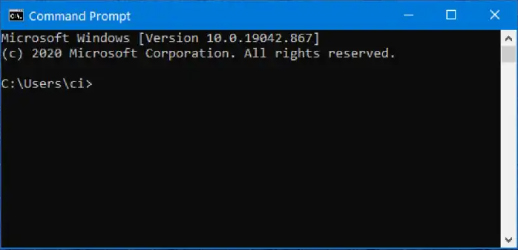
- Escriba cmd en la barra de búsqueda y pulse Intro para abrir el símbolo del sistema (aparecerá una pantalla negra).
2.1 Para la unidad interna del sistema
- Escriba el siguiente comando y pulse Intro: chkdsk C: /f /r /x
(Sustituya C por la letra de la unidad). - Cuando ejecute CHKDSK en la unidad del sistema (C:), Windows le pedirá que configure un análisis al reiniciar. Presione Y y luego reinicie.
2.2 Para unidades externas
- Ejecute inmediatamente: chkdsk E: /f /r
(Sustituya E por la letra de la unidad).
Lea el informe cuando haya terminado. Si ve muchos sectores defectuosos, lleve la unidad a un proveedor profesional de servicios de Recuperación de Datos.
3. Repare los archivos del sistema de Windows (DISM + SFC)
Si el problema se produce al actualizar Windows, podría deberse a archivos del sistema dañados. DISM (Deployment Image Servicing and Management) y SFC (System File Checker) son dos utilidades integradas en Windows para reparar estos archivos. Al ejecutarlas, es posible que se solucione el error y se reparen los archivos del sistema.....................
3.1 Abra el símbolo del sistema como administrador
- Escriba cmd en la barra de búsqueda después de pulsar la tecla Windows + S.
- Haga clic con el botón derecho del ratón en el icono «Símbolo del sistema» y seleccione «Ejecutar como administrador».
- Haga clic en Sí cuando se lo solicite el Control de cuentas de usuario.
3.2 Ejecute la herramienta DISM
DISM repara la imagen de Windows, que contiene los archivos necesarios para que Windows funcione.
- Introduzca el siguiente comando en la ventana del símbolo del sistema y pulse Intro:
DISM /Online /Cleanup-Image /RestoreHealth
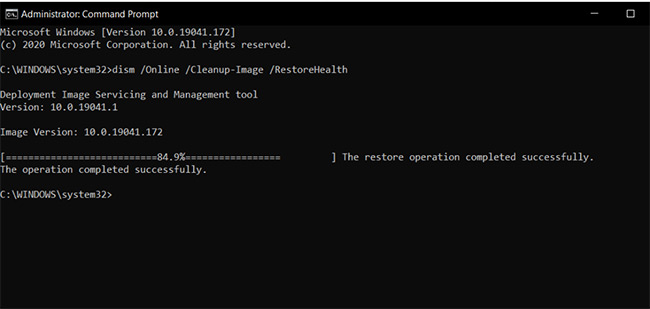
Por favor, tenga paciencia. Dependiendo de la velocidad de su sistema, esto puede tardar hasta una hora. Una vez completado el proceso, aparecerá un mensaje indicando que el proceso se ha realizado correctamente.
3.3 Ejecute la herramienta SFC
SFC analiza y repara los archivos del sistema dañados.
- Escriba lo siguiente en la misma ventana del símbolo del sistema y pulse Intro: SFC /Scannow
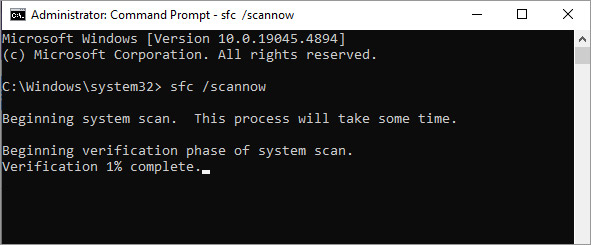
El análisis puede tardar hasta una hora. SFC repara automáticamente los archivos del sistema dañados tan pronto como los detecta. Una vez completados ambos análisis, reinicie el equipo y compruebe si el problema persiste.
4. Instale las actualizaciones de controladores y compruebe sus controladores
El error 0x80070570 puede deberse a controladores obsoletos o defectuosos, especialmente en el caso de controladores de disco duro, chipsets o dispositivos de almacenamiento. Actualizarlos puede garantizar que Windows y el hardware se comuniquen correctamente. Siga los pasos que se indican a continuación.
- Para abrir el Administrador de dispositivos, pulse Windows + X y seleccione «Administrador de dispositivos».
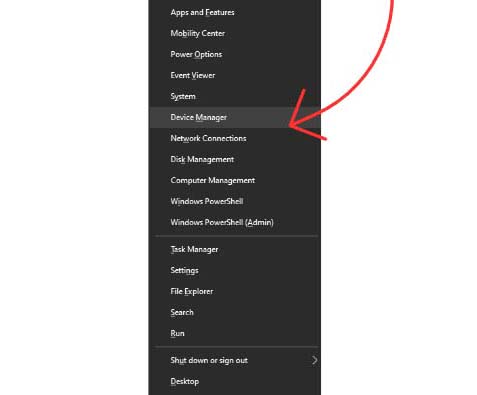
- Para abrir el Administrador de dispositivos, haga clic en él. Identifique los controladores problemáticos. (Busque los dispositivos con un triángulo amarillo como símbolo de atención; esto suele indicar que el controlador está desactualizado o no funciona correctamente. Preste especial atención a las unidades, los controladores IDE para ATA/ATAPI y los controladores de medios de almacenamiento).
- Haga clic con el botón derecho del ratón en el controlador problemático.
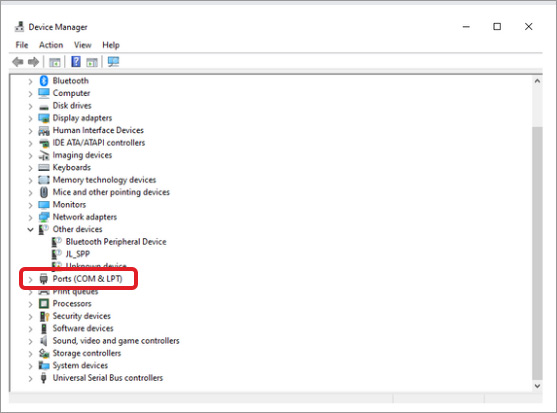
- Seleccione «Actualizar controlador».
- Seleccione «Buscar automáticamente software de controlador actualizado».
- Reinicie el equipo.
Este paso resolverá cualquier problema de compatibilidad y evitará problemas de transferencia de datos que provoquen el error 0x80070570.
5. Compruebe si la RAM está defectuosa
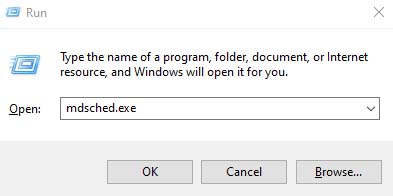
Si las soluciones anteriores no funcionan, puede suponer que el error se debe a una RAM defectuosa. Debe comprobar si hay errores en los módulos de RAM utilizando la herramienta de diagnóstico de memoria integrada en Windows. Para ello, siga los pasos que se indican a continuación
- Presione Win + R, escriba mdsched.exe y presione Intro.
- Seleccione «Reiniciar ahora y buscar problemas».
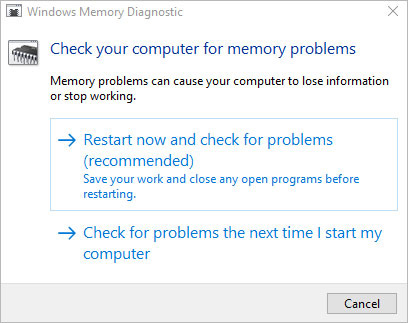
- El sistema se reiniciará y ejecutará una prueba de diagnóstico en la RAM.
- Tras el análisis, los resultados se mostrarán en el Visor de eventos de Windows.
Lista de comprobación para la resolución de problemas
| Lista de comprobación | Posible causa y resultado |
| ¿CHKDSK ha corregido los errores? | Si no es así, es posible que la unidad esté defectuosa debido a un gran número de sectores defectuosos, corrupción o daños físicos. |
| ¿DISM + SFC repararon los archivos? | Si no es así, intente reinstalar Windows utilizando una fuente ISO diferente. |
| ¿Ha fallado un nuevo USB/ISO? | Si es así, es posible que la RAM o la placa base estén defectuosas. |
| ¿El modo seguro ha solucionado el problema? | Si es así, el problema está causado por software de terceros. |
¿Cuándo debe buscar ayuda profesional?
Cuando fallan las soluciones DIY como CHKDSK, SFC o DISM, se utilizan técnicas avanzadas de Recuperación de Datos profesionales. En Europa, no hay ningún proveedor comparable a Stellar Recuperación de Datos en lo que respecta a la recuperación de datos perdidos.
Recuperación de archivos a los que no se puede acceder
Las potentes herramientas patentadas de Stellar examinan la unidad sector por sector, incluso si Windows muestra el mensaje «El archivo o directorio está dañado y no se puede leer». Podemos recuperar archivos directamente y evitar problemas con el sistema de archivos.
Tratamiento de sectores defectuosos
Nuestros técnicos experimentados crean una imagen de disco de la unidad defectuosa y trabajan en esta copia si el error 0x80070570 está causado por sectores defectuosos.
Recuperación de datos dañados o parcialmente eliminados
En ocasiones, los archivos dañados pueden provocar errores durante la instalación de Windows o la transferencia de archivos. Los expertos de Stellar pueden recuperar y recrear dichos archivos dañados.
Una vez que su SSD ha llegado a esta etapa, las soluciones de software ya no son seguras. Es probable que el controlador interno esté gestionando mal los datos a nivel de firmware, y seguir utilizándolo podría activar comandos de recolección de basura o TRIM que borren permanentemente sus valiosos bloques de datos.
Resumen
El error 0x80070570 puede parecer aterrador, pero no es insuperable. En algunos casos, se puede resolver rápidamente ejecutando CHKDSK o DISM + SFC. Si la causa es una RAM defectuosa, Windows también tiene una herramienta integrada para ello. Y si el error persiste después de probar todas estas soluciones, ya sabe a quién acudir. Si sus archivos son críticos, haga siempre una copia de seguridad de sus datos antes de intentar reparaciones arriesgadas. Y para ello, la mejor opción es contactar con Stellar Recuperación de Datos.
¿Sigues teniendo problemas con otros errores del disco duro en tu sistema? No te preocupes, tenemos la solución para ti. Lee estos útiles artículos que tratan temas similares:
- Unidades de Disco Duro: Componentes del Tiempo de Acceso y la Velocidad de Transferencia de Datos
- Plato de Disco Duro Dañado: Cuándo es Posible la Recuperación de Datos
- Arreglar el Error «Debe Formatear el Disco en la Unidad Antes de Poder Utilizarlo» sin Perder Datos
- ¿Cómo afecta la moderna tecnología de discos duros a la sustitución de las placas de circuitos
Preguntas frecuentes
Utilice CHKDSK para corregir los sectores defectuosos y los problemas del disco duro. Los archivos del sistema dañados se pueden reparar con los comandos SFC y DISM. Los controladores deben actualizarse o reinstalarse, especialmente los controladores de almacenamiento. Por último, compruebe la memoria RAM con el Diagnóstico de memoria de Windows.
Si una tarjeta SD muestra el Código de Error 0x80070570, significa que los directorios o archivos de la tarjeta están dañados. Esto puede deberse a una infección de malware, sectores defectuosos, una extracción incorrecta o daños físicos.
Sí. El error 0x80070570 puede producirse cuando el malware o un virus dañan los archivos o el sistema de archivos. Por lo general, se puede solucionar restaurando los archivos del sistema y ejecutando un análisis antivirus.


Acerca del autor