Cómo Solucionar el Error «La Unidad no es Accesible: Acceso Denegado» y Recuperar sus Datos
-
 Escrito por Kees Jan Meerman
 -
 Actualizado el Jul 28, 2026
 -
 Min Lectura 4 Min
 - Comparte

«No se puede acceder a la unidad. Acceso denegado» es sin duda uno de los errores más frustrantes de Windows. Lo peor es que suele aparecer de forma inesperada y sigue reapareciendo por muchas veces que vuelva a conectar la unidad.
Otras variaciones de este mensaje incluyen:
- «[Unidad]: no es accesible. Acceso denegado».
- «La ubicación no está disponible. [Unidad]: no es accesible. Acceso denegado».
- «Error: Acceso denegado».
- «No se puede acceder a [ruta de la carpeta/archivo]. Error: Acceso denegado» (para carpetas o archivos en una unidad).
Este error suele producirse cuando se intenta acceder a unidades internas (como la unidad C o D), unidades USB externas, tarjetas SD, unidades de red o virtuales (incluido Google Drive) y CD/DVD, y básicamente indica que Windows está bloqueando el acceso a la unidad.
En Stellar Recuperación de Datos, vemos miles de casos cada año en los que Windows deniega al usuario el acceso a su unidad.
El objetivo de esta guía detallada es explicar por qué se produce este error y qué se puede hacer para solucionarlo.
Causas comunes del error «No se puede acceder a la unidad, acceso denegado»
Estas son las razones más comunes por las que se le puede denegar el acceso a las unidades conectadas.
- Problemas de permisos o propiedad: si su unidad externa se ha utilizado en varios otros PC, o si recientemente ha reinstalado Windows o restaurado archivos desde una copia de seguridad, es posible que Windows no reconozca su cuenta como «propietaria» de la unidad o los archivos. Los permisos NTFS son como insignias de seguridad: si su usuario no está en la lista, Windows puede impedir el acceso a una unidad.
- Corrupción del sistema de archivos: a veces, el problema no está relacionado con los permisos de la unidad, sino con la estructura subyacente de la misma. El sistema de archivos puede corromperse si, por ejemplo, retira una memoria USB sin expulsarla primero mientras se está ejecutando una aplicación. Los cortes de energía y el desgaste normal también pueden dañar el sistema de archivos. Si Windows no puede reconocer al usuario debido a dichos daños, responde bloqueando el acceso a la unidad en cuestión.
- Sectores defectuosos: el error «Acceso denegado» también puede producirse si se han formado sectores físicamente defectuosos en el área del sistema (la ubicación física del disco duro donde se almacena la información importante).
- Cifrado: BitLocker o EFS: si un volumen está cifrado con BitLocker o una herramienta similar, solo se puede acceder a él con la contraseña o la clave de recuperación correctas. Del mismo modo, no se pueden abrir archivos cifrados con Windows EFS (Encrypting File System) a menos que se disponga del certificado de cifrado original.
- Problemas con dispositivos físicos o controladores: A veces, el error «No se puede acceder a la unidad, acceso denegado» se debe a problemas físicos (por ejemplo, una memoria USB defectuosa, un disco duro dañado o cables
sueltos).
Incluso los controladores de dispositivos defectuosos u obsoletos pueden causar problemas de acceso, impidiendo que Windows se comunique correctamente con la unidad. - Malware y ransomware: algunos programas de malware y ransomware cambian deliberadamente los permisos o cifran los archivos, bloqueando el acceso a una unidad o a los archivos que contiene. Algunos incluso pueden dañar el sistema de archivos.
- Problemas con los datos de inicio de sesión o la red: al acceder a una red o a una unidad en la nube, ¿aparece el mensaje de error «Acceso denegado»? Es posible que no haya datos de inicio de sesión almacenados en el Administrador de credenciales de Windows, o que estén desactualizados o sean incorrectos.
Métodos para solucionar el error «No se puede acceder a la unidad, acceso denegado»
Ahora que ya sabe por qué puede aparecer el mensaje de error «No se puede acceder a la unidad, acceso denegado», le explicaremos cómo puede solucionar este problema de forma sistemática. Esta sección contiene cinco soluciones generales (aptas para todo tipo de dispositivos), tres soluciones específicas para unidades USB y memorias flash, dos para la unidad C/unidad del sistema y tres para unidades de CD/DVD.
A. Soluciones generales (para todas las unidades)
1. Compruebe los permisos y asuma la propiedad
Si el mensaje de error aparece después de conectar una unidad desde otro PC, después de reinstalar Windows o después de una actualización de Windows, es muy probable que su cuenta de usuario ya no tenga los permisos necesarios.
Para solucionar el problema:
- En el Explorador de archivos, haga clic con el botón derecho del ratón en la unidad problemática y seleccione «Propiedades».
- Vaya a la pestaña «Seguridad».
- Si no se muestra su cuenta de usuario, haga clic en «Editar» → «Agregar», introduzca su nombre de usuario de Windows y conceda «Control total».
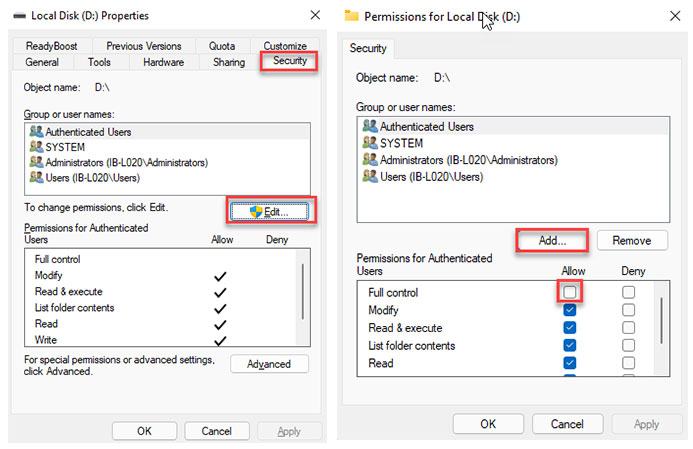
- Si su cuenta aparece pero no tiene permisos, selecciónela y habilite «Control total».
Alternativa mediante la línea de comandos:
Si prefiere los comandos a la interfaz gráfica de usuario, abra el símbolo del sistema como administrador.
- Escribe «cmd» en el campo de búsqueda de Windows.
- Haga clic con el botón derecho del ratón en el icono «Símbolo del sistema» y seleccione «Ejecutar como administrador».
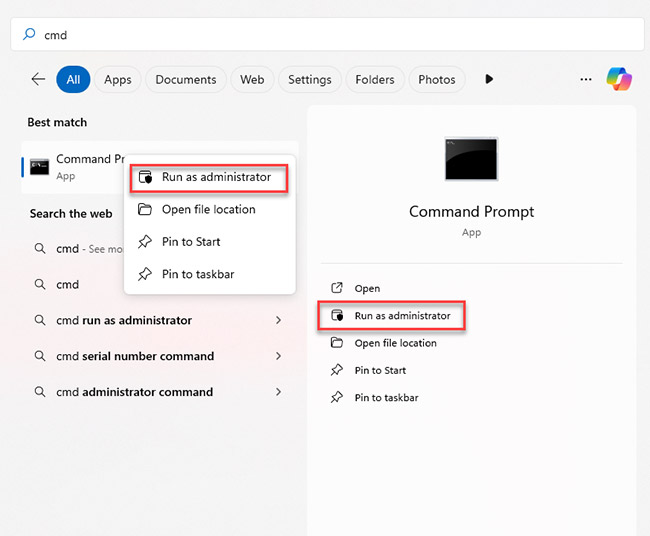
- Ejecute los siguientes comandos en el símbolo del sistema:
takeown /F X: /R /D Y
icacls X: /grant Administrators:F /T
[Reemplace X: por su unidad].
Esto le convertirá en el propietario de la unidad y le dará acceso completo.
2. Ejecute CHKDSK (Comprobar disco)
Si el problema es realmente un daño (y no solo permisos), tendrá que reparar la unidad para desbloquear sus archivos.
Precaución: si los datos son valiosos, intente recuperarlos o copiarlos antes de ejecutar CHKDSK. El comando /r intenta reparar los sectores defectuosos. Esto puede mover o eliminar archivos dañados y reasignar sectores que podrían ser recuperados por profesionales. Es mejor contactar un servicio de recuperación de datos confiable como Stellar y buscar su asesoramiento antes de usar CHKDSK.
Para resolver el problema:
- Abra el símbolo del sistema como administrador (como se ha mostrado anteriormente).
- Introduzca este comando y pulse Intro: chkdsk X: /f /r /x
[Sustituya X: por la unidad correcta.
- /f intenta reparar la información del sistema de archivos.
- /r busca sectores defectuosos e intenta repararlos.
- /x fuerza la desactivación previa de la unidad.
Importante: Dependiendo del estado de la unidad, la comprobación del disco duro puede tardar entre unos segundos y varios minutos. No interrumpa la comprobación del disco duro.
3. Busque malware o virus
El error «Acceso denegado» puede estar provocado por malware o ransomware que cambia los permisos o cifra los archivos.
Para solucionar el problema:
- Ejecute un análisis completo del sistema con Windows Defender o un software antivirus de terceros de confianza.
- Si se encuentra y se limpia algo, intente acceder de nuevo a la unidad.
4. Compruebe si hay cifrado (BitLocker/EFS)
Las unidades protegidas con BitLocker o cifradas con EFS no se pueden abrir sin la contraseña, la clave de recuperación o el certificado correctos.
Para solucionar el problema:
- Si tu unidad muestra un icono de candado o menciona BitLocker, intenta desbloquearla a través del Panel de control → Cifrado de unidad BitLocker.
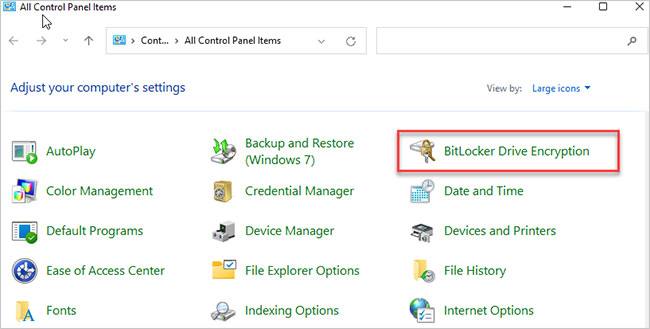
- Introduce tu contraseña o clave de recuperación cuando se te solicite.
- Para EFS, compruebe las propiedades de la unidad/carpeta y busque «Cifrar contenido para proteger datos». Necesitará el certificado de cifrado original para abrir los archivos.
5. Utilice la cuenta de administrador integrada (si se queda atascado)
A veces, incluso su cuenta habitual como «administrador» no puede acceder a determinadas unidades. La cuenta de administrador integrada oculta tiene permisos más completos.
Para solucionar el problema:
- Abra el símbolo del sistema como administrador (como se muestra arriba).
- Escriba lo siguiente: net user administrator /active:yes
- Cierre la sesión y vuelva a iniciarla como administrador.
- Ahora siga los pasos indicados en el punto 1. Compruebe los permisos y tome posesión de la cuenta de administrador.
- Cuando haya terminado, desactive la cuenta con el siguiente comando en el símbolo del sistema:
net user administrator /active:no
B. Unidades USB y memorias flash
Si el mensaje de error «No se puede acceder a la unidad, acceso denegado» solo aparece cuando intenta acceder a un dispositivo USB, como una memoria USB o un SSD externo, pruebe las siguientes soluciones.
1. Pruebe con otro puerto USB u otro ordenador
- Conecte la unidad a otro puerto USB o PC. Si funciona en otro lugar, es posible que el problema esté relacionado con el controlador USB o la configuración USB de su sistema.
2. Actualice o reinstale los controladores del dispositivo
- Abra el Administrador de dispositivos (pulsando Windows + X o haciendo clic con el botón derecho del ratón en el menú Inicio).
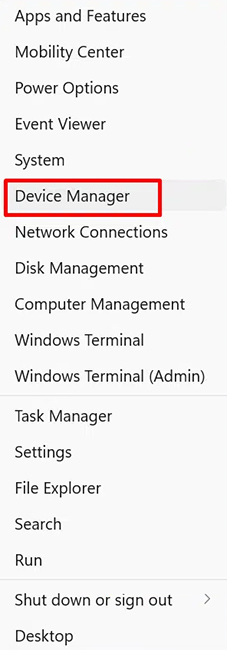
- Busque su unidad USB en «Unidades de disco duro» o «Controladores de bus serie universal».
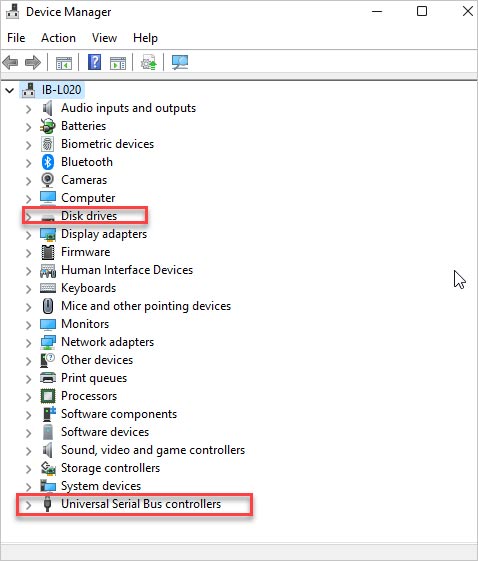
- Haga clic con el botón derecho del ratón en la unidad y seleccione «Actualizar controlador».
- Reinicie el equipo y compruebe si el error persiste.
- Repita los pasos anteriores, pero esta vez haga clic en «Desinstalar dispositivo» en lugar de «Actualizar controlador» (a continuación, retire la unidad y vuelva a conectarla).
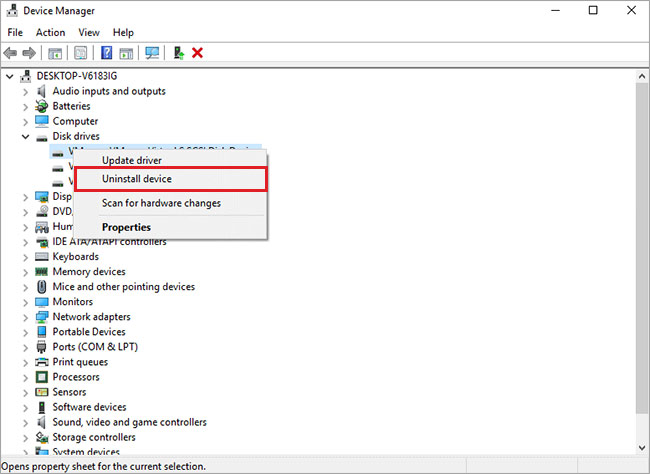
- Si el error persiste, pasa a la siguiente solución
3. Compruebe el cable y el adaptador
- Sustituya el cable USB por uno nuevo.
- No utilice un concentrador USB.
C. Unidad/unidad del sistema
1. Inicie en modo seguro
- Vaya a Configuración → Actualización y seguridad → Recuperación → Inicio avanzado → Reiniciar ahora.
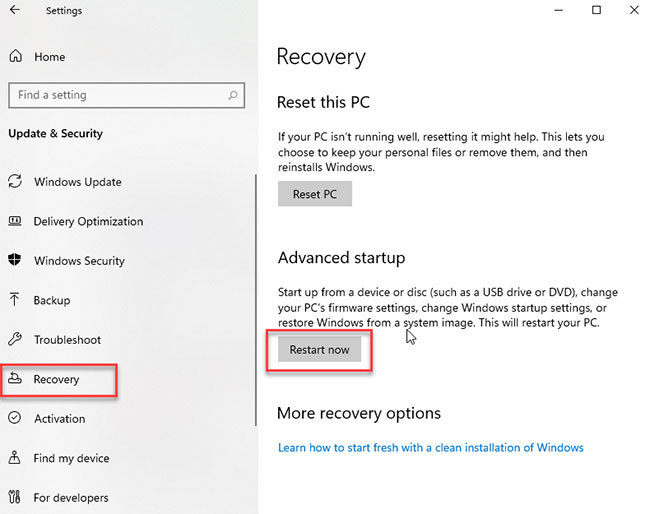
- Después de reiniciar, seleccione Solucionar problemas → Opciones avanzadas → Configuración de inicio → Reiniciar → Modo seguro.
- Ahora pruebe la solución especificada en 1. Compruebe los permisos y aplique los derechos de propiedad en modo seguro.
2. Utilice el administrador integrado para restablecer los permisos
- Active el administrador oculto (como se describe en 5. Utilice la cuenta de administrador integrada).
- Después de volver a iniciar sesión como administrador, ejecute este comando en el símbolo del sistema: icacls C:\\ /reset /T /C /Q
- Compruebe si ahora puede acceder a la unidad C.
D. Unidades de CD/DVD
1. Compruebe si hay problemas físicos
- Pruebe con otro disco o compruebe que el disco y la lente no tengan arañazos ni polvo.
2. Actualice o reinstale el controlador de CD/DVD
- En el Administrador de dispositivos, expanda la unidad «Unidad de DVD/CD-ROM».
- Haga clic con el botón derecho del ratón en la unidad y seleccione «Actualizar controlador» o «Desinstalar dispositivo» (a continuación, reinicie el equipo).
3. Compruebe las directivas de grupo (avanzado)
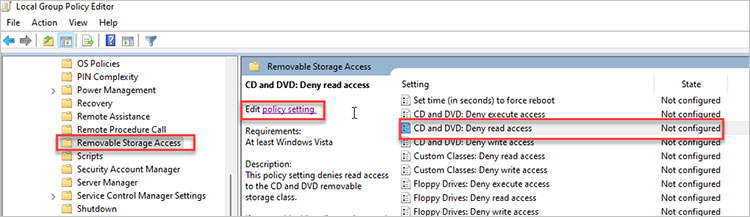
- Presione Win+R para abrir el cuadro de diálogo Ejecutar. Escriba gpedit.msc y presione Intro. Se abrirá el Editor de directivas de grupo local.
- Vaya a Configuración del equipo → Plantillas administrativas → Sistema → Acceso a unidades extraíbles.
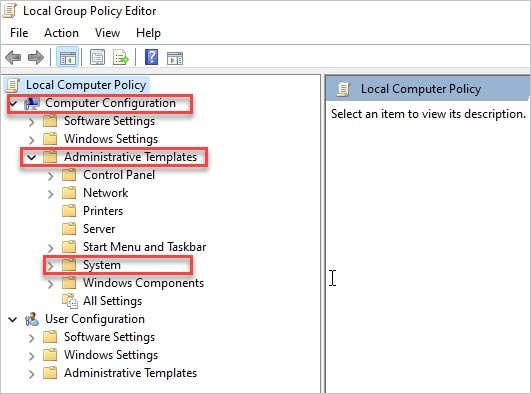
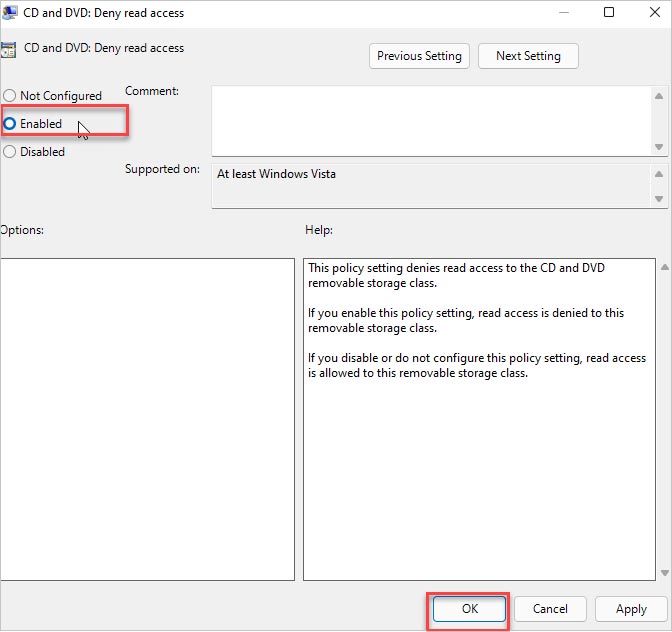
- No debe haber ninguna política configurada en «Denegar acceso de lectura» para los dispositivos de CD/DVD. Si es así, haga clic en la configuración de la política, seleccione «Habilitado» y haga clic en «Aceptar».
Si ninguna de las soluciones anteriores funciona, es muy probable que Windows esté devolviendo este error debido a un problema lógico o físico complejo. Siga leyendo para sopesar sus opciones.
¿Puede ayudar el software de Recuperación de Datos?
Si el error «No se puede acceder a la unidad: acceso denegado» persiste incluso después de realizar todos los pasos anteriores, es posible que se sienta tentado a utilizar un software de Recuperación de Datos para recuperar el acceso a sus datos. Esto puede tener éxito en los siguientes casos:
- La unidad está en perfectas condiciones (sin ruidos de clics, pitidos o zumbidos).
- Se trata de un error lógico: daños graves en el sistema de archivos o archivos del sistema eliminados.
- La unidad es visible en Administración de discos (aunque no sea accesible en el Explorador de archivos).
En estos casos, puede utilizar Stellar Recuperación de Datos para Windows para escanear minuciosamente la unidad y recuperar los datos inaccesibles.
Sin embargo, en muchos casos, el software de Recuperación de Datos no será de ayuda. Por ejemplo, si:
- La unidad está dañada físicamente.
- La unidad está cifrada con BitLocker o EFS y no dispone de la clave.
- La unidad no se reconoce en absoluto en Administración de discos.
¿Cuándo debe ponerse en contacto con un profesional de la Recuperación de Datos?
Hemos visto miles de casos en los que nuestros clientes han intentado recuperar datos de una unidad que mostraba signos de fallo y han acabado empeorando la situación.
Como regla general, cuando los datos son irremplazables, debes buscar la ayuda de un servicio profesional de servicio de recuperación de discos duros como Stellar.
Cómo le ayuda Stellar Recuperación de Datos a recuperar sus datos
Durante los últimos 30 años, nuestros expertos han tratado todas las variantes posibles del error «No se puede acceder a la unidad: acceso denegado», así como otros errores comunes de los discos duros. Hemos visto casos en los que las causas estaban relacionadas con problemas de permisos y otros en los que el error se debía a un fallo completo del hardware.
Nuestros procesos con certificación ISO y nuestra infraestructura de última generación le garantizan las mejores posibilidades de recuperar sus datos, independientemente del problema subyacente.
¿Tiene problemas similares con su disco duro? Estos artículos ofrecen consejos sobre cómo diagnosticar y solucionar este tipo de problemas.
Preguntas frecuentes
¿Cómo puedo solucionar el error «No se puede acceder a la unidad, acceso denegado» en Windows 10?
El primer paso es comprobar los permisos de la unidad. ¿Tu cuenta de usuario tiene acceso completo? Si no es así, añádela o toma posesión en «Opciones avanzadas». También puedes ejecutar CHKDSK desde el símbolo del sistema para intentar solucionar los errores del sistema de archivos.
¿Por qué mi memoria USB o unidad flash muestra el mensaje «Acceso denegado»?
Este mensaje de error aparece si la unidad se ha utilizado en otro ordenador o si el sistema de archivos está dañado. Puede actualizar los controladores USB a través del Administrador de dispositivos. Si el problema persiste, compruebe si el dispositivo presenta daños físicos.
¿Qué debo hacer si no puedo acceder a mi unidad de CD y se me deniega el acceso?
Compruebe si hay problemas con los controladores en el Administrador de dispositivos. Puede intentar desinstalar y volver a instalar el controlador de CD/DVD. También puede cambiar los encabezados de la política y habilitar el acceso de lectura a CD/DVD en el Editor de políticas de grupo local.
¿Pueden los programas antivirus o las actualizaciones de Windows provocar el error «acceso denegado»?
Sí, la configuración del antivirus puede impedir que los programas accedan a las unidades.
Preguntas frecuentes
El primer paso es comprobar los permisos de la unidad. ¿Tu cuenta de usuario tiene acceso completo? Si no es así, añádela o toma posesión en «Opciones avanzadas». También puedes ejecutar CHKDSK desde el símbolo del sistema para intentar solucionar los errores del sistema de archivos.
Este mensaje de error aparece si la unidad se ha utilizado en otro ordenador o si el sistema de archivos está dañado. Puede actualizar los controladores USB a través del Administrador de dispositivos. Si el problema persiste, compruebe si el dispositivo presenta daños físicos.
Compruebe si hay problemas con los controladores en el Administrador de dispositivos. Puede intentar desinstalar y volver a instalar el controlador de CD/DVD. También puede cambiar los encabezados de la política y habilitar el acceso de lectura a CD/DVD en el Editor de políticas de grupo local.
Sí, la configuración del antivirus puede impedir que los programas accedan a las unidades.


Acerca del autor