Cómo Resolver el Error BSOD SrtTrail.txt en Windows 10/11?
-
 Escrito por Kees Jan Meerman
 -
 Actualizado el Aug 19, 2026
 -
 Min Lectura 10 Min
 - Comparte

Resumen:
- SrtTrail.txt suele significar que la reparación de arranque ha fallado, no que su archivo de texto esté dañado.
- Su PC se bloquea a menudo debido a archivos de arranque dañados, entradas BCD defectuosas, errores del sistema de archivos o una actualización fallida.
- Comience con la reparación de arranque y, a continuación, utilice las funciones de reparación de arranque del símbolo del sistema si su problema de bucle de BSOD persiste.
- Recupere todos sus archivos antes de restablecer o reinstalar Windows.
- Si su unidad es inestable o ilegible, los expertos en recuperación de datos de Stellar son la opción más segura.
Inicia sesión en su sistema y aparece este mensaje desconocido en su pantalla:
C:\Windows\System32\LogFiles\Srt\SrtTrail.txt
Windows le informa de que la reparación de inicio ha intentado solucionar el problema de arranque, pero ha fallado. No obstante, no se preocupe, el problema real se encuentra en la cadena de arranque, donde Windows debe leer correctamente
el sector de arranque, el almacén BCD y la partición del sistema para poder iniciarse.
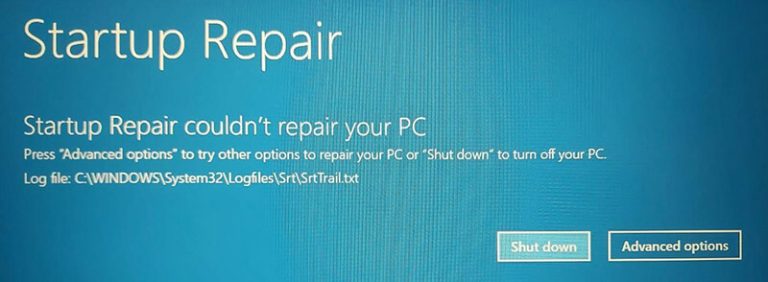
Esto puede ocurrir tras un apagado forzado, una actualización defectuosa, archivos del sistema dañados o problemas con el disco duro. A menudo, el problema se puede solucionar mediante el entorno de recuperación de datos de Windows. Si su sistema sigue sin arrancar, debe recuperar sus datos antes de intentar cualquier cosa que pueda dañar el sistema. Veamos cómo hacerlo.
¿Qué causa el error BSOD «SrtTrail.txt»?
Este error se produce cuando Windows no puede confiar en una parte de la ruta de arranque. Puede tratarse de la memoria BCD, el registro de arranque, archivos importantes del sistema o el sistema de archivos de su volumen de Windows.
Una actualización fallida también puede provocar que sus archivos de arranque estén incompletos, especialmente si su sistema se bloquea tras una actualización de Windows. Un apagado incorrecto puede interrumpir las operaciones de escritura en la partición del sistema. Los sectores defectuosos pueden bloquear las operaciones de lectura precisamente en las áreas que Windows necesita durante la fase inicial del arranque, por lo que su PC puede abrir la recuperación de datos, pero no cargar el escritorio.
- Actualizaciones interrumpidas o apagados forzados.
- Daños en el BCD u otros registros de arranque.
- Errores en el sistema de archivos o sectores defectuosos.
- Archivos del sistema dañados que la reparación de arranque no puede solucionar por sí misma.
¿Qué síntomas indican un bucle de reparación automática?
Por lo general, este problema se reconoce por un patrón concreto. Su PC se reinicia, abre la reparación automática, falla y luego vuelve a la misma pantalla. A continuación, le ofrecemos una tabla práctica:
| Síntoma | Qué significa esto | Mejor medida a tomar |
| La reparación automática se reinicia una y otra vez | Windows puede pasar al modo de recuperación de datos, pero no puede completar el proceso de arranque normal. | Ejecute la reparación de inicio una vez y, a continuación, cambie a la reparación manual. |
| Aparece en pantalla el archivo C:\Windows\System32\LogFiles\Srt\SrtTrail.txt | La reparación de inicio ha registrado el error y ha detectado un problema de inicio sin resolver. | Considere el archivo como un informe y, a continuación, repare las entradas de arranque o el BCD. |
| bootrec /fixboot muestra «Acceso denegado» | Es posible que su entorno de arranque o la configuración de las particiones sigan estando dañados. | Realice una reparación más exhaustiva y, si es necesario, centre sus esfuerzos en la recuperación de datos. |
| chkdsk u otros pasos de reparación fallan repetidamente | Un daño en el sistema de archivos o una inestabilidad del soporte de almacenamiento podrían impedir la reparación. | Interrumpa los intentos repetidos de reparación y haga primero una copia de seguridad de sus datos. |
| Windows nunca llega a la pantalla de inicio de sesión | La cadena de arranque se interrumpe antes de que el sistema operativo pueda iniciar el escritorio. | Utilice las herramientas de WinRE y recupere los datos antes de restablecer o reinstalar el sistema. |
Advertencia: Si su unidad hace ruidos de clic, no es reconocida por Windows, se bloquea al acceder a los archivos o se desconecta constantemente, interrumpa la reparación por su cuenta. En ese momento, es posible que su problema ya no se deba únicamente a Windows.
Cómo solucionar el error SrtTrail.txt en Windows 10/11
Siga las instrucciones de reparación en orden. No alterne entre soluciones al azar. Comenzaremos con el paso menos invasivo y solo continuaremos si su sistema sigue atascado en un bucle.
- Paso 1: Inicie el entorno de recuperación de Windows a través de la pantalla de recuperación o del medio de instalación.
- Paso 2: Ejecute la reparación de inicio una vez.
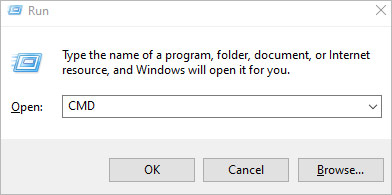
- Paso 3: Si vuelve a producirse el mismo bucle, abra el símbolo del sistema (pulsando Win+R y escribiendo CMD) y repare la ruta de inicio manualmente.
- Paso 4: Compruebe si el volumen del sistema presenta problemas en el sistema de archivos.
- Paso 5: Recupere sus archivos antes de restablecer el sistema, reinstalarlo o realizar cambios en las particiones.
Si este paso no le funciona, siga leyendo.
Ejecute la reparación de arranque para solucionar el error SrtTrail.txt
Comience por aquí, ya que este error proviene directamente del proceso de reparación de arranque. La idea es dejar que Windows realice primero una reparación automática antes de pasar a los comandos manuales.
Para llevar a cabo la reparación:
- Abra el entorno de recuperación de datos de Windows.
- Seleccione «Solución de problemas».
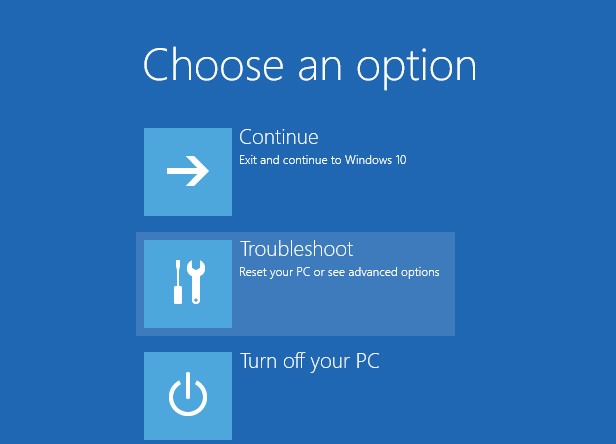
- Abra «Opciones avanzadas».

- Haga clic en «Reparación de inicio».
- Seleccione su instalación de Windows y espere.
Si su PC vuelve a mostrar la misma pantalla de SrtTrail.txt, la reparación de inicio ya le ha indicado que no puede solucionar por sí misma el estado actual de arranque. Tendremos que solucionar el problema a través del símbolo del sistema.
Solucionar errores en los datos de configuración de arranque (BCD)
Un BCD dañado es una de las causas más frecuentes por las que este molesto bucle se repite una y otra vez. Si las entradas de arranque apuntan a un cargador incorrecto o a una ruta dañada, es posible que la recuperación de datos siga funcionando, mientras que el arranque normal falla.
Para ello, abra el símbolo del sistema en WinRE y ejecute los siguientes comandos:
- bootrec /fixmbr
- bootrec /fixboot
- bootrec /rebuildbcd
Estos comandos reparan diferentes partes de la cadena de arranque. «fixmbr» reescribe el registro de arranque maestro (MBR), «fixboot» repara el sector de arranque y «rebuildbcd» busca las instalaciones de Windows y reconstruye el almacén BCD.
Si bootrec /fixboot muestra el mensaje «Acceso denegado», no dé por sentado que su unidad está defectuosa. Por lo general, esto significa que el entorno de arranque aún necesita más procesamiento.
Utilice el símbolo del sistema para reparar el arranque de Windows
En el símbolo del sistema puede resolver casos que la reparación de arranque no puede solucionar. Allí podrá comprobar su sistema y reparar daños más graves en el sistema de arranque o en el sistema de archivos.
Algunos comandos útiles son:
- chkdsk C: /r
- sfc /scannow /offbootdir=C:\ /offwindir=C:\Windows
- bootrec /fixmbr
- bootrec /fixboot
- bootrec /rebuildbcd
También puede abrir el archivo de registro desde el símbolo del sistema para ver qué ha detectado la reparación de arranque. Esto le ayudará a decidir si su problema sigue siendo un error lógico o si ya se ha producido un fallo de memoria.
Nota: SrtTrail.txt es solo una pista. Borrar este archivo no solucionará el problema de su PC, ya que Windows lo volverá a crear tras el siguiente intento fallido de reparación.
Recuperación de datos cuando Windows no arranca
Si su sistema sigue sin arrancar tras la reparación de arranque y los comandos de reparación de arranque, debe cambiar sus prioridades. Recupere sus archivos importantes antes de escribir más datos en la unidad.
En el caso de un sistema legible pero que no arranca, el software de recuperación de datos Stellar para windows es la solución práctica. Puede escanear volúmenes inaccesibles, reconstruir archivos recuperables y permitirle guardarlos en otro dispositivo antes de intentar restablecer o reinstalar el sistema.
Nota: Nunca guarde los archivos recuperados de nuevo en la misma unidad afectada. Si la unidad no se reconoce, se vuelve extremadamente lenta o se bloquea durante el escaneo, debería recurrir al servicio de recuperación de datos de Stellar. Esta es la opción más segura si el problema ha pasado de ser una reparación de Windows a un fallo a nivel de hardware.
Opinión de los expertos de Stellar
Este error suele parecer más inofensivo de lo que es, ya que la herramienta de recuperación de datos sigue abriéndose y los menús aún responden. Sin embargo, en realidad, es posible que su sistema se encuentre en un estado crítico en el que, aunque WinRE se carga desde una ruta, el arranque normal falla cuando Windows necesita realizar operaciones de lectura sin errores desde la partición del sistema.
Por eso, rara vez sirve de ayuda repetir la misma reparación automática. Mientras la cadena de arranque no cambie, el resultado no suele variar.
¿Por qué debería elegir Stellar para solucionar el error BSOD SrtTrail.txt en Windows 10/11?
Se trata de un problema de dos fases. Si su unidad es legible, el software de recuperación de datos Stellar para Windows le ayudará a proteger sus datos frente a reparaciones arriesgadas. Si su unidad está físicamente dañada, es inestable o ilegible, los expertos de laboratorio de Stellar son la mejor opción. Podemos abrir sus unidades, recuperar datos con una precisión sin igual y, al mismo tiempo, mantener siempre la confidencialidad que sus datos merecen.
- Stellar opera con procesos certificados ISO 9001 e ISO 27001, lo cual es fundamental cuando sus datos son sensibles. Contacte con el servicio de recuperación de datos de Stellar hoy mismo si sus datos son importantes!
Si tu sistema está experimentando distintos tipos de fallos, estas guías detalladas pueden ayudarte a solucionarlos de forma eficaz:
Preguntas frecuentes
No. SrtTrail.txt es simplemente un archivo de registro que se crea cuando falla la reparación de arranque. Eliminar este archivo no soluciona el problema de arranque real. Si su sistema sigue sin arrancar, utilice el software gratuito de recuperación de datos de Stellar para recuperar archivos importantes antes de intentar un restablecimiento o una reinstalación.
Por lo general, esto se debe a que su entorno de arranque aún no se encuentra en un estado limpio y reparable. Es posible que la estructura de sus particiones o sus metadatos de arranque sigan estando dañados.
No. Si sus archivos son importantes, recupérelos primero. A continuación, realice la reparación, el restablecimiento o la reinstalación una vez que haya hecho una copia de seguridad de sus datos.
El error SrtTrail.txt en Windows 10/11 se debe a controladores dañados u obsoletos, conflictos con otro software o hardware, daños en el sistema operativo, infecciones por virus o malware, apagados incorrectos o cortes de corriente, componentes de hardware overclockeados o sobrecalentados, así como configuraciones defectuosas de la RAM o del disco duro.
Depende de si su problema se debe a un daño lógico o a un fallo físico de la unidad. La recuperación de datos basada en software con Stellar puede comenzar rápidamente en una unidad legible, mientras que la recuperación de datos en laboratorio lleva más tiempo, ya que primero es necesario estabilizar el dispositivo.
Sí, en muchos casos lo es. Si el problema se debe únicamente a un daño en el sector de arranque, a errores de BCD o a un daño en el sistema de archivos, la recuperación de datos suele ser más sencilla y económica que en los casos en los que hay sectores defectuosos o daños físicos en la unidad. El coste de la recuperación de datos depende principalmente del estado de la unidad y de la complejidad del proceso de recuperación.


Acerca del autor