Solución de problemas: «El disco duro externo de Seagate no aparece en Windows 11»
-
 Escrito por Kees Jan Meerman
 -
 Actualizado el Jun 10, 2026
 -
 Min Lectura 10 Min
 - Comparte

Resumen: Los discos duros externos Seagate gozan de una excelente reputación y son asequibles. Aunque son fiables, puede haber casos en los que el disco duro deje de funcionar. Siga los consejos que le hemos proporcionado para resolver el problema de que el disco duro externo Seagate no aparezca en Windows 11. Si ninguna de estas medidas le ayuda, Stellar Seagate Recuperación de Datos puede ayudarle a recuperar sus datos perdidos
Introducción
Los discos duros externos de Seagate son una excelente opción para cualquiera que desee almacenar y realizar copias de seguridad de sus datos.
Sin embargo, como ocurre con cualquier tecnología, pueden surgir problemas. Es habitual que los discos duros externos de Seagate no aparezcan en Windows 11.
Si utiliza Windows 11, es posible que ya se haya encontrado con el frustrante problema de que su disco duro externo de Seagate no aparezca al conectarlo a su PC.
No se asuste si la unidad no responde. Hay varios pasos que puede seguir para resolver el problema.
Los mejores métodos para solucionar el problema de que un disco duro externo de Seagate no aparezca en Windows 11
1. Compruebe las conexiones
Este es el problema más común que provoca que el disco duro Seagate no aparezca en Windows 11. Los conectores y puertos USB suelen fallar.
Desconecte el disco duro externo Seagate del ordenador y conéctelo a otro puerto USB. Lo mejor es probarlo en otro ordenador portátil o de sobremesa.
Si esto resuelve el problema de que el disco duro externo Seagate no aparezca en Windows 11, sabrá que el puerto USB en cuestión está defectuoso. De lo contrario, sustituir el cable USB también puede ayudar.
2. Ejecute el solucionador de problemas de hardware
El Solucionador de problemas de hardware y dispositivos es una herramienta integrada en Windows 11. A menudo puede ayudar a los usuarios a diagnosticar y resolver problemas de hardware, como cuando se detecta un disco duro externo de Seagate pero no se puede acceder a él.
La solución de problemas resulta especialmente útil si se encuentra con dificultades, como que el disco duro externo de Seagate no aparezca en Windows 11.
- Abra la aplicación «Configuración» pulsando la tecla Windows + I en el tecladox
- También puede hacer clic con el botón derecho del ratón en el menú Inicio y seleccionar «Configuración».
- En la aplicación «Configuración», haga clic en la opción «Sistema».
- Desplácese hacia abajo por el menú de la parte izquierda y haga clic en la opción «Solucionar problemas».
- \En la opción «Solución de problemas», haga clic en el botón «Más opciones de solución de problemas».
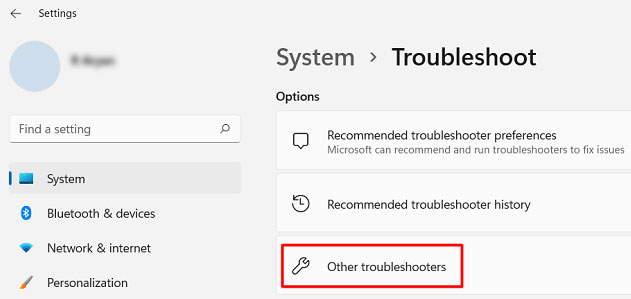
- Desplácese hacia abajo por la lista y busque el solucionador de problemas de hardware y dispositivos.
- Haga clic en él y, a continuación, haga clic en el botón «Ejecutar solucionador de problemas».
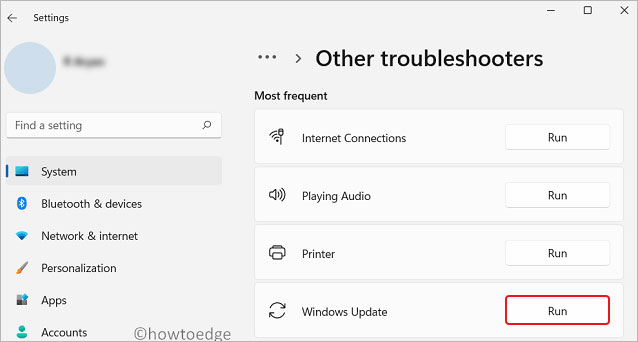
- El solucionador de problemas comprobará ahora si hay problemas de hardware en su sistema.
- Siga las instrucciones que aparecen en pantalla para resolver los problemas detectados.
3. Compruebe la Administración de discos
La herramienta «Administración de discos» de Windows 11 proporciona información detallada sobre la cantidad de unidades, el número de particiones, el tamaño de cada partición y la cantidad de espacio libre.
Aunque el disco duro externo de Seagate no aparezca en la ventana del Explorador de archivos de Windows, es posible que sí aparezca en Administración de discos.
- Haga clic con el botón derecho del ratón en el botón «Inicio»
- Seleccione «Administración de discos» y deje que la herramienta se actualice
- Si el disco duro externo de Seagate aparece allí, el PC lo reconoce
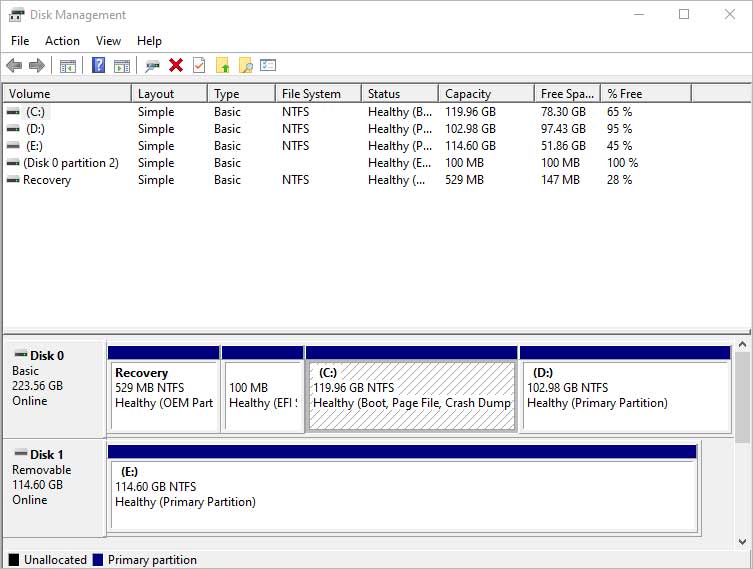
- Haga clic con el botón derecho del ratón en la unidad y seleccione «Propiedades»
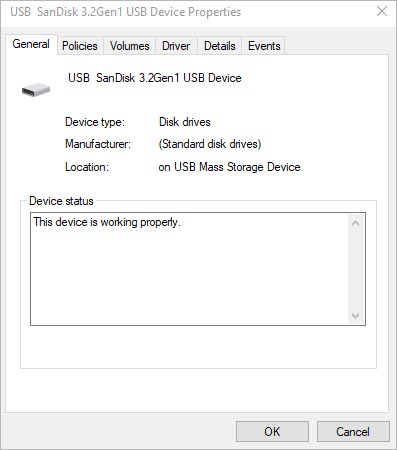
- Seleccione la pestaña «Controlador» y haga clic en «Desinstalar controlador»
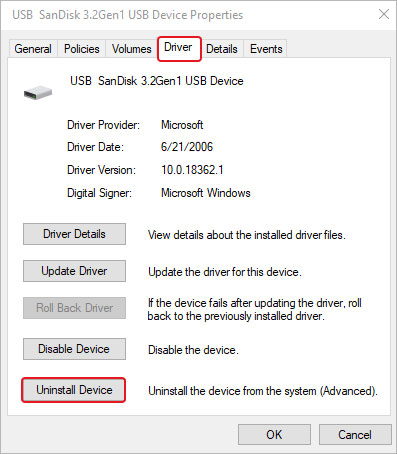
- Reinicie el PC y vuelva a conectar el disco duro externo de Seagate
- Windows 11 reinstalará ahora el controlador USB
Deje el PC en funcionamiento con conexión a Internet y buscará un nuevo controlador si es necesario. Esto suele resolver el problema de que el disco duro externo de Seagate no aparezca en Windows 11.
4. Cambie la configuración de energía
Es posible que Windows 11 corte la alimentación de un puerto USB para ahorrar energía. Debe habilitar la función «Suspensión selectiva de USB». Esto puede resolver el problema por el que el disco duro Seagate no aparece en Windows 11.
- Escriba «Configuración» en la barra de búsqueda
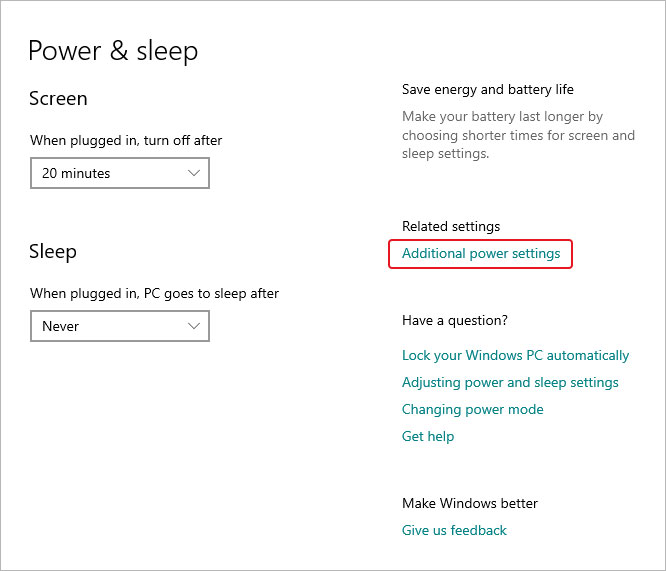
- Seleccione «Sistema» > «Energía»
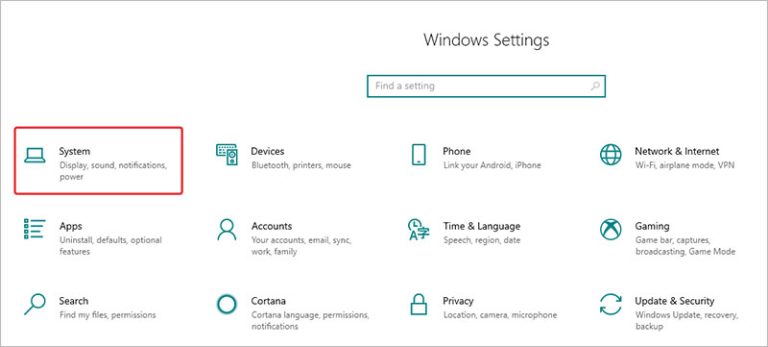
- Seleccione «Configuración de energía adicional»
- Se mostrarán varios planes de energía, incluido el actual
- Haga clic en «Cambiar configuración del plan de energía»
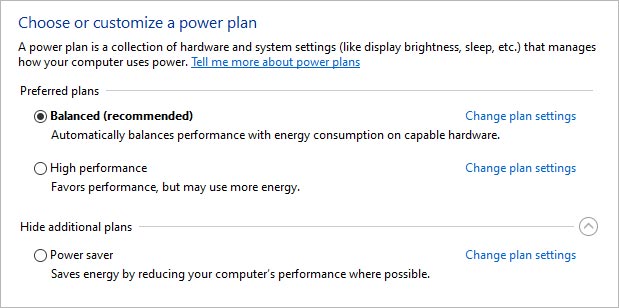
- Haga clic en «Cambiar configuración avanzada de energía»
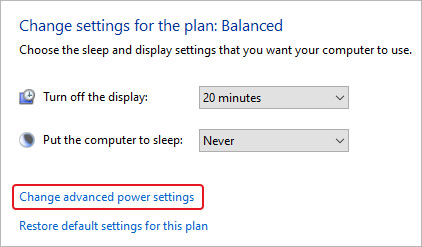
- Desplácese hacia abajo, seleccione «Configuración de USB» y despliegue la entrada
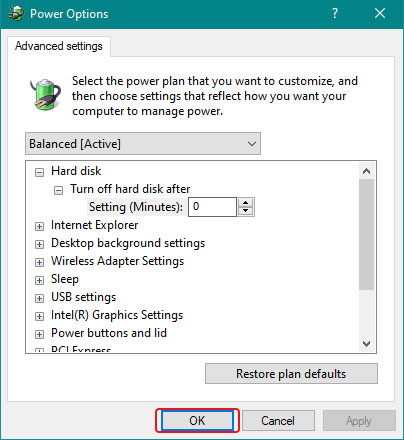
- Asegúrese de que estén seleccionadas tanto las opciones «Con batería» como «Conectado a la red eléctrica»
- Haga clic en «Aceptar» y cierre la ventana
La configuración de bloqueo selectivo de USB ya está habilitada.
5. Utilice servicios de Recuperación de Datos para discos duros externos Seagate que no aparecen en Windows
Si ninguna de las opciones anteriores funciona, deberá encargar a un experto que clone la unidad. Mediante el uso de herramientas de diagnóstico adecuadas, podrán recuperar los datos del disco duro. Rara vez se pierden los datos. Solo pueden desaparecer los metadatos que indican su ubicación.
Un técnico puede reconstruir todo el disco duro, incluidos archivos multimedia, documentos de Office, archivos PDF y mucho más.
Recuperar datos de un disco duro externo Seagate defectuoso es sin duda posible, pero requiere conocimientos especializados, experiencia y la infraestructura adecuada.
Nadie está mejor preparado para esta tarea que Stellar Recuperación de Datos.
Stellar Recuperación de Datos: líder del mercado en Recuperación de Datos
Stellar Recuperación de Datos utiliza tecnología de vanguardia. Nuestros ingenieros trabajan no solo con discos duros de ordenadores portátiles y de sobremesa, sino también con los servidores de mayor tamaño.
Contamos con más de 30 años de experiencia en la Recuperación de Datos. Durante este tiempo, hemos desarrollado técnicas y algoritmos propios que escanean un disco duro sector por sector y recuperan los datos.
Stellar Recuperación de Datos emplea un proceso de Recuperación de Datos de 4 pasos.
- Consulta: La consulta telefónica con nuestros expertos es totalmente gratuita. Usted nos describe el problema y nosotros le explicamos qué es lo que probablemente ha ocurrido y cómo debe proceder.
- Análisis: Una vez que nuestros técnicos hayan examinado la unidad e identificado el fallo, le proporcionarán un presupuesto. El presupuesto depende de la cantidad de datos y de la duración del proceso de recuperación.
- Recuperación de Datos: Si desea continuar, nuestros técnicos iniciarán el proceso de recuperación de datos. No revelamos nuestros métodos y usted no puede estar presente durante el proceso.
- Verificación: El paso final es la verificación, durante la cual comprobamos si la unidad de destino contiene la misma información que la unidad dañada. Los datos verificados se le enviarán en un disco duro externo.
Resumen
Si se encuentra con un error, como que el disco duro externo Seagate no aparece en Windows 11, no se preocupe.
Un disco duro externo de Seagate que no responde puede causar graves problemas. Sigue los pasos que se indican a continuación y todo irá bien.
Si ninguno de los pasos funciona, llámenos y estaremos encantados de ayudarle.
Si te encuentras con otros errores, consulta estas guías detalladas para diagnosticar, solucionar y recuperar tus datos de forma eficaz.
- Cómo Solucionar el Error «La Unidad no es Accesible: Acceso Denegado» y Recuperar sus Datos
- Solucionar el Código de Error 0xc000000f en Windows 10/11: Guía Para Reparar el BCD de Arranque
- Código de Error Común Del Disco Duro
- Fallo SMART Previsto en el Disco Duro: Qué Significa y Cómo Recuperar tus Satos
Preguntas frecuentes
Contamos con más de 15 000 unidades antiguas de las que podemos obtener piezas de repuesto. Puede enviarnos unidades de ordenadores portátiles, de sobremesa, sistemas de CCTV, servidores RAID, NAS, SAN y cualquier otro tipo de carcasa.
Podemos recuperar datos de discos duros HDD y SSD con interfaces SATA, PATA, IDE, eSATA, Fibre Channel, SCSI, USB y FireWire.
Si tiene soportes de almacenamiento dañados, con nosotros está en buenas manos.
- Llevamos 30 años trabajando en este sector
- Contamos con la sala limpia de clase 10 más grande, algo esencial para trabajar con discos duros
- Trabajamos con clientes de todo el mundo y llevamos a cabo miles de Recuperaciones de Datos cada año
- Nuestro trabajo nos ha valido excelentes reseñas en Google y Trustpilot
- Contamos con un amplio equipo de técnicos cualificados que disponen de todo el equipamiento necesario para recuperar datos de discos duros Seagate
En parte se debe a la mala suerte. Un disco duro puede fallar en cualquier momento, y los informes de las granjas de servidores muestran que esto ocurre efectivamente.
Si desea evitar que un disco duro externo de Seagate no aparezca en Windows 11, le recomendamos utilizar el software Stellar Drive Monitor. Este programa escanea la unidad, analiza diversos parámetros y le informa de si la unidad funciona correctamente.
Aunque no puede evitar que la unidad falle, lo más probable es que le avise con antelación de que algo va mal. De este modo, podrá hacer una copia de seguridad de sus datos y evitar cualquier inconveniente.


Acerca del autor