Rendimiento Lento del SSD: Causas Comunes, Soluciones Comprobadas y Opciones de Recuperación de Datos [2026]
-
 Escrito por Kees Jan Meerman
 -
 Actualizado el Jul 28, 2026
 -
 Min Lectura 3 Min
 - Comparte

«¿Por qué mi SSD es tan lento?» Si se está haciendo esta pregunta, ha venido al lugar adecuado. Usted espera que su SSD sea rápido; al fin y al cabo, ¡esa es una de las principales razones por las que se pasó a uno! Así que si su SSD se está ralentizando, tarda una eternidad en arrancar o incluso se bloquea en medio de una transferencia, esa es una señal de atención que no debe ignorar.
De hecho, los SSD modernos están diseñados para mantener velocidades que van desde los 500 MB/s (SATA) hasta más de 3000 MB/s (NVMe). Sin embargo, tan pronto como se llena la caché del controlador o se bloquea la recolección de basura en segundo plano, este «rendimiento nominal» puede caer drásticamente (a veces en un 60 % o más). Con el tiempo, su SSD pierde velocidad por diversas razones, y lo que comienza como una lentitud puede convertirse en un cuello de botella significativo si no soluciona el problema.
En este artículo, examinamos los signos típicos de un rendimiento lento del SSD y las razones que los provocan. También presentamos soluciones prácticas que nos han funcionado y explicamos cuándo debe dejar de intentar repararlo usted mismo y ponerse en contacto con un proveedor de servicios de confianza, como Stellar Recuperación de Datos.
Señales comunes de que su SSD se está ralentizando
¿Cómo puede saber exactamente si su SSD se ha ralentizado? El rendimiento de un SSD típico se deteriora muy gradualmente: puede haber pequeños retrasos que se conviertan en pérdidas de rendimiento más significativas con el tiempo . En algunos casos, es posible que pueda detectar señales de atención para un fallo inminente del SSD.
Si su SSD parece lento (o incluso irregular), estos son los signos más comunes de que tiene problemas.
- Los tiempos de arranque son más largos: esto solo ocurre si su SSD se utiliza como unidad del sistema. Notará que su sistema tarda mucho más en arrancar, a pesar de que está utilizando un SSD.
- Las transferencias de archivos se retrasan: cuando intente copiar o mover sus archivos, el proceso puede detenerse de forma intermitente o reducirse a unos pocos MB/s tras un buen comienzo.
- Sus aplicaciones se entrecortan o se bloquean: es posible que algunos o todos los programas de su dispositivo tarden más en iniciarse, o que experimente bloqueos temporales al intentar cambiar de una tarea a otra.
- Se producen interrupciones frecuentes del sistema: el cursor se congela brevemente al realizar acciones sencillas, como abrir carpetas o hacer clic con el botón derecho en archivos.
- El rendimiento del SSD fluctúa: las mediciones de velocidad de su SSD pueden variar considerablemente si las realiza con frecuencia (esto suele ser un indicio de limitación térmica o de agotamiento de la caché del SSD).
Un indicio claro que observamos a menudo en los SSD defectuosos es una caída repentina de la velocidad de escritura tras transferir tan solo unos pocos gigabytes de datos. Esto ocurre porque la rápida caché SLC de su SSD se llena, lo que obliga al controlador a escribir directamente en la memoria NAND TLC o QLC, más lenta.
Si nota regularmente dos o más de estos síntomas, su SSD está funcionando de manera ineficiente o está empezando a perder rendimiento internamente. Averigüemos por qué.
Seis razones principales del bajo rendimiento de los SSD
Esto es lo que realmente ocurre en el interior de su SSD cuando su rendimiento empieza a disminuir.
Poco espacio libre
Los SSD requieren un búfer de bloques vacíos para llevar a cabo todos los procesos de recolección de basura y nivelación de desgaste. Una vez que su unidad está llena en más de un 85-90 %, estas celdas libres se agotan y tiene que eliminar y reescribir datos con mayor frecuencia, lo que ralentiza todas las operaciones.
Comando TRIM desactivado o defectuoso
La función TRIM indica a su SSD qué bloques de datos ya no son necesarios, de modo que la unidad pueda eliminarlos por adelantado. Por lo tanto, si TRIM está desactivado (o, en casos más raros, no es compatible con su sistema operativo), su SSD tiene que trabajar el doble al escribir. Esto reduce tanto la velocidad como la vida útil.
Limitación térmica
Todos los SSD, especialmente los modelos NVMe, reducen su velocidad de funcionamiento cuando la temperatura supera un umbral de seguridad específico (normalmente alrededor de los 70 °C). Esto ocurre cuando los sensores de temperatura del controlador activan la limitación a nivel de firmware para evitar daños por calor.
Ineficiencia del firmware o del controlador
Un firmware obsoleto o defectuoso también puede provocar una gestión deficiente de los bloques y retrasos en la gestión en segundo plano. Estos problemas surgen de forma inesperada, ya que se acumulan de forma imperceptible hasta que se notan retrasos o interrupciones en el SSD.
Desgaste o envejecimiento de la memoria NAND
Las celdas flash NAND se degradan tras varios miles de ciclos de escritura. A medida que las celdas se desgastan, el controlador debe reasignar los bloques defectuosos y realizar cada vez más correcciones de errores, lo que aumenta significativamente la latencia (y ralentiza su unidad SSD).
Inestabilidad del suministro eléctrico
Los cortes de corriente frecuentes o las fluctuaciones de voltaje pueden interrumpir las operaciones de escritura activas en su SSD, dañar sus metadatos o desencadenar bucles de Recuperación de Datos en el controlador del SSD. Con el tiempo, todo esto conduce a un deterioro del rendimiento del SSD.
Aunque su SSD no contiene piezas mecánicas, su rendimiento depende de una delicada interacción entre el firmware, el módulo de alimentación y la memoria flash NAND. Por lo tanto, aunque solo falle uno de estos componentes, todo el flujo de datos se ralentiza, y es por eso que su SSD parece lento.
Seis soluciones caseras para mejorar el rendimiento del SSD
Si su SSD parece más lento pero sigue siendo reconocido con normalidad, hay algunos ajustes a nivel del sistema que puede probar para restaurar su velocidad. Estas soluciones son prácticas y no suponen ningún riesgo para sus datos, así que no se preocupe (pero, como siempre, haga una copia de seguridad de sus archivos importantes por si acaso).
En primer lugar: ¡libere algo de espacio de almacenamiento!
Mantenga libre al menos entre el 15 % y el 20 % del espacio de almacenamiento de su SSD. Las unidades necesitan estos bloques sin usar para la recolección de basura y la nivelación del desgaste; sin ellos, el rendimiento de su SSD disminuirá significativamente. Puede hacerlo trasladando archivos grandes a otra unidad o eliminando regularmente los datos temporales o almacenados en caché.
Compruebe la compatibilidad de su SSD con TRIM
Como se ha mencionado anteriormente, TRIM garantiza que los bloques de datos eliminados se borren automáticamente. En Windows, abra el símbolo del sistema e introduzca lo siguiente:
fsutil behavior query DisableDeleteNotify
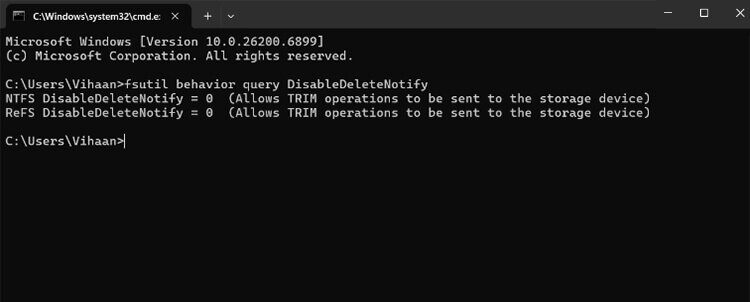
Si el resultado es 0 (como se muestra arriba), TRIM está activo. De lo contrario, puede habilitarlo con este comando:
fsutil behavior set DisableDeleteNotify 0
Ahora ejecute de nuevo el primer comando para asegurarse de que TRIM se ha habilitado en su SSD.
Actualice el firmware y los controladores de su SSD
Los controladores obsoletos pueden ralentizar el firmware del SSD y afectar al rendimiento. Por lo tanto, pruebe lo siguiente para solucionar la lentitud del SSD: Visite el sitio web del fabricante del SSD, busque el firmware más reciente e instale las actualizaciones con cuidado.
Nota: No interrumpa la actualización; una actualización de flash fallida puede provocar que su SSD deje de ser reconocido. Además, asegúrese siempre de haber realizado una copia de seguridad de sus datos importantes antes de probar estas soluciones.
Asegúrese de que el entorno esté fresco
El sobrecalentamiento es otro problema fácil de resolver (esto puede evitar la limitación térmica). Asegúrese siempre de que haya una buena circulación de aire en su ordenador de sobremesa o utilice una base de refrigeración para portátiles. Las unidades NVMe, en particular, se benefician del uso de un disipador de calor o de una ventilación adecuada.
Optimice la configuración de su sistema
Además, puede intentar desactivar la indexación en segundo plano y las aplicaciones de inicio innecesarias que acceden constantemente a su SSD y lo ralentizan. Estas pequeñas optimizaciones reducen la carga de E/S y hacen que su sistema funcione con mucha más fluidez.
Estabilice el suministro eléctrico
Por último, si sospecha que las fluctuaciones de corriente son la causa, debería invertir en un SAI para los ordenadores de sobremesa y utilizar únicamente cargadores certificados para su portátil. Un suministro de energía estable garantiza un rendimiento constante del SSD.
Un último consejo: si es usted un profesional y está familiarizado con la BIOS del sistema, compruebe que su BIOS esté configurada en modo AHCI en lugar de IDE. El modo AHCI habilita la cola de comandos nativa (NCQ), lo que permite que su SSD procese múltiples solicitudes de manera eficiente y mejora el orden de lectura/escritura.
Y si ninguna de estas medidas restaura el rendimiento normal, lo más probable es que la ralentización de su SSD se deba al deterioro del controlador o al desgaste de la memoria NAND, problemas que no pueden resolverse con soluciones caseras ni con software de terceros. En tales casos, la opción más segura es un diagnóstico profesional en laboratorio realizado por un servicio de Recuperación de Datos de confianza, como Stellar.
Cómo puede Stellar ayudarle con la Recuperación de Datos de SSD lentos o defectuosos
Si su SSD sigue siendo lento incluso después de haber probado todas las medidas mencionadas anteriormente, es probable que el problema radique en el controlador, el firmware o la memoria NAND del SSD. Seguir utilizando la unidad en esta fase podría incluso empeorar la situación. Por lo tanto, si la velocidad de escritura de su SSD es lenta, el estado del SSD se ha deteriorado o sospecha de fallos de hardware, el servicio de Recuperación de Datos de SSD de Stellar puede ayudarle. A continuación le explicamos cómo proceden nuestros técnicos con los SSD lentos o defectuosos.
| Paso | Qué hace Stellar | Objetivo |
|---|---|---|
| Diagnóstico de la unidad | En primer lugar, se analiza su SSD a nivel de firmware utilizando nuestras herramientas de diagnóstico para determinar si la ralentización es de naturaleza lógica, causada por el firmware o debida al desgaste de la memoria NAND. | Identificar la causa sin escribir datos en la unidad. |
| Creación de imágenes de datos seguras | Los técnicos de Stellar clonan el SSD utilizando dispositivos de creación de imágenes de hardware avanzados que evitan los sectores defectuosos y gestionan los tiempos de espera repetidos. | Para capturar cada bit legible sin sobrecargar las celdas NAND. |
| Reparación del firmware y del controlador | Si el firmware del controlador está dañado, nuestros ingenieros pueden reprogramar o restaurar el microcódigo utilizando herramientas propias de Stellar. | Para restablecer una comunicación estable entre el controlador y la NAND. |
| Reconstrucción de datos | Una vez que se han mapeado los datos, se reconstruyen lógicamente utilizando los algoritmos de mapeo internos de Stellar. | Para restaurar los archivos a su estructura original y verificar la integridad de los datos. |
Los ingenieros de Stellar trabajan directamente a nivel de hardware y se aseguran de que pueda recuperar datos de forma segura de SSD lentos o dañados sin correr el riesgo de sufrir más pérdidas de datos. ¡Incluso los SSD gravemente dañados pueden estabilizarse, mapearse y recuperarse con precisión!
Consejos para mantener el rendimiento del SSD y prevenir fallos
Una vez que su SSD haya vuelto a la normalidad, le recomendamos que adopte estos sencillos hábitos para mantenerlo rápido y en buen estado durante muchos años. Estas son nuestras recomendaciones basadas en nuestra experiencia.
- Mantenga al menos un 10-15 % de espacio libre disponible: las unidades completamente ocupadas obligan al controlador a reutilizar bloques desgastados, lo que ralentiza el rendimiento del SSD.
- Actualice el firmware con regularidad: la mayoría de los fabricantes de SSD lanzan parches de firmware que corrigen errores conocidos y mejoran la recolección de basura, ¡así que asegúrese de utilizarlos!
- Utilice una fuente de alimentación estable: las caídas o picos repentinos de tensión pueden dañar el firmware del SSD o provocar un reinicio del controlador.
- Controle la temperatura del SSD: mantenga la temperatura de su SSD por debajo de los 70 °C. El sobrecalentamiento prolongado acelera el desgaste de la memoria flash NAND y ralentiza el rendimiento de la unidad.
- Habilite TRIM y AHCI: como se ha indicado anteriormente, TRIM elimina automáticamente los bloques no utilizados, mientras que AHCI mejora la eficiencia de los comandos.
- Haga copias de seguridad de sus datos con regularidad: incluso los SSD más fiables pueden fallar de forma repentina debido a diversos errores imprevisibles. ¡Las copias de seguridad periódicas evitan que la pérdida de datos sea definitiva!
Resumen
El rendimiento de un SSD puede deteriorarse debido a diversos factores. Entre los síntomas más comunes se incluyen tiempos de arranque más largos, retrasos en la transferencia de archivos y lentitud en las aplicaciones. Las principales causas de la degradación del rendimiento suelen ser el escaso espacio libre (por debajo del 10-15 %), un comando TRIM desactivado o defectuoso, o la limitación térmica debida al sobrecalentamiento. Otras causas incluyen firmware obsoleto, desgaste de la memoria NAND y una fuente de alimentación inestable.
Para solucionar la lentitud de un SSD, debe liberar espacio de almacenamiento, comprobar y habilitar el comando TRIM, actualizar el firmware y los controladores, garantizar una refrigeración adecuada y utilizar una fuente de alimentación estable. Y si las medidas que puede aplicar usted mismo no dan resultado, es probable que la ralentización se deba al deterioro del hardware. En tales casos, lo mejor es ponerse en contacto con un servicio profesional de Recuperación de Datos.
Antes de continuar, aquí tiene algunos artículos adicionales que pueden ayudarle a comprender mejor los problemas relacionados con los SSD y la Recuperación de Datos:
Preguntas frecuentes
Su SSD puede ralentizarse si el espacio libre es escaso, el firmware envejece o TRIM deja de funcionar correctamente. El calor prolongado y las fluctuaciones de energía también pueden provocar ralentizaciones internas en el controlador o la memoria NAND.
Si su SSD sigue funcionando con lentitud incluso después de liberar espacio de almacenamiento, actualizar el firmware y habilitar TRIM, es probable que se deba al desgaste del hardware o a la inestabilidad del controlador. Los bloqueos frecuentes o los tiempos de arranque prolongados son señales de advertencia tempranas de un fallo inminente del SSD. Debe realizar una copia de seguridad de sus datos inmediatamente y consultar a un servicio profesional de Recuperación de Datos.
Los problemas básicos de rendimiento pueden resolverse mediante optimización o actualizaciones de firmware. Sin embargo, si el controlador o el firmware de su SSD se están desgastando, las herramientas de software no pueden solucionar el problema y necesitará una Recuperación de Datos profesional del SSD.
El uso continuado de un SSD dañado puede provocar la corrupción de datos, la pérdida de archivos o, en el peor de los casos, incluso un fallo total. Tan pronto como las celdas NAND muestren signos de desgaste, es importante realizar una copia de seguridad de sus datos de inmediato.
Sí. Los ingenieros de Stellar pueden estabilizar, clonar y recuperar datos de sus SSD con rendimiento reducido, firmware dañado o desgaste de las celdas NAND.


Acerca del autor